Guida Completa FamLedger
Benvenuto nella documentazione ufficiale di FamLedger. Questa guida è strutturata passo dopo passo per spiegarti con assoluta semplicità come configurare e utilizzare al meglio ogni singola funzionalità dell'app.
👋 Capitolo 1: Benvenuto e Primo Avvio
FamLedger è progettata con una filosofia rigorosa: "nessun server centrale, nessuna registrazione, nessun cloud". Tutti i dati che inserisci restano nella memoria locale del tuo smartphone. L'unica eccezione, del tutto facoltativa, è la funzione Famiglia: se la attivi, i conti che scegli di condividere vengono scambiati direttamente tra i telefoni della tua famiglia, sulla stessa Wi-Fi, senza passare da alcun server.
La Schermata di Benvenuto
Al primissimo avvio dell'applicazione, ti verrà chiesto semplicemente di inserire "il tuo nome" (es. Antonio) per configurare l'utente principale. Non ti verrà richiesta alcuna password o registrazione email: tocca Inizia ora e sarai subito pronto ad usare l'app!
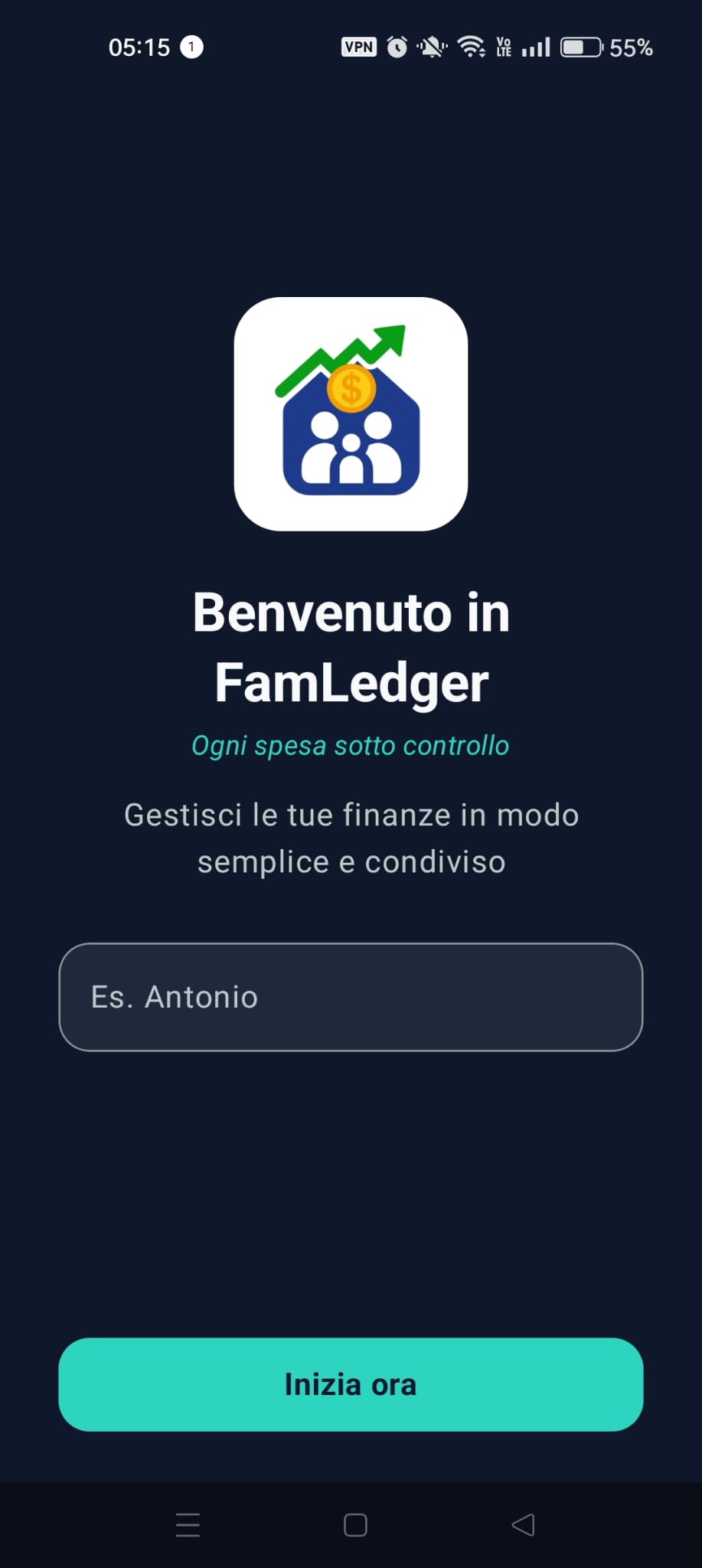
La schermata iniziale di benvenuto per l'inserimento del nome
La schermata principale: Panoramica
Il menu in basso ti porta alle sezioni dell'app. La prima è Panoramica: qui trovi il saldo complessivo (la liquidità dei tuoi conti più il valore attuale degli investimenti), i saldi dei singoli conti, le entrate e le uscite del periodo, la Situazione debiti e il pulsante "+" per registrare un movimento.
Impostare una Password di Sicurezza (Opzionale)
Se desideri proteggere l'applicazione da sguardi indiscreti, puoi abilitare una Password di sblocco:
- Vai su Impostazioni.
- Apri la voce Sicurezza, inserisci la nuova password e tocca Salva.
- La password deve rispettare queste regole: almeno 8 caratteri, almeno una lettera maiuscola, almeno una minuscola, almeno una cifra e almeno un carattere speciale.
- Il Suggerimento password è un campo a parte, con il suo pulsante Salva: scrivi un suggerimento molto chiaro (es. "Il nome del mio cane") e salvalo.
Una volta attivata, ad ogni avvio l'applicazione chiederà la password. Il suggerimento ti verrà mostrato al primo tentativo errato per aiutarti a ricordarla. Per toglierla usa Rimuovi password: una password vuota non si può salvare. Dopo aver impostato la password puoi attivare anche lo sblocco con l'impronta digitale: lo trovi spiegato nel paragrafo 9.3.
🏦 Capitolo 2: Gestione dei Conti
Prima di inserire qualsiasi spesa, devi definire "dove sono i tuoi soldi". In FamLedger, ogni spesa o entrata deve essere associata ad un conto specifico. Al primo avvio trovi già un conto, Cassa: puoi usarlo subito o aggiungerne altri.
Creare un Nuovo Conto
- Vai in Impostazioni e poi in Gestione conti.
- Nel campo Descrizione scrivi il nome del conto (es. Conto Corrente, Contanti).
- Se vuoi, indica il Proprietario (opzionale).
- Lascia acceso l'interruttore Attivo e premi Aggiungi (diventa Salva quando modifichi un conto esistente).
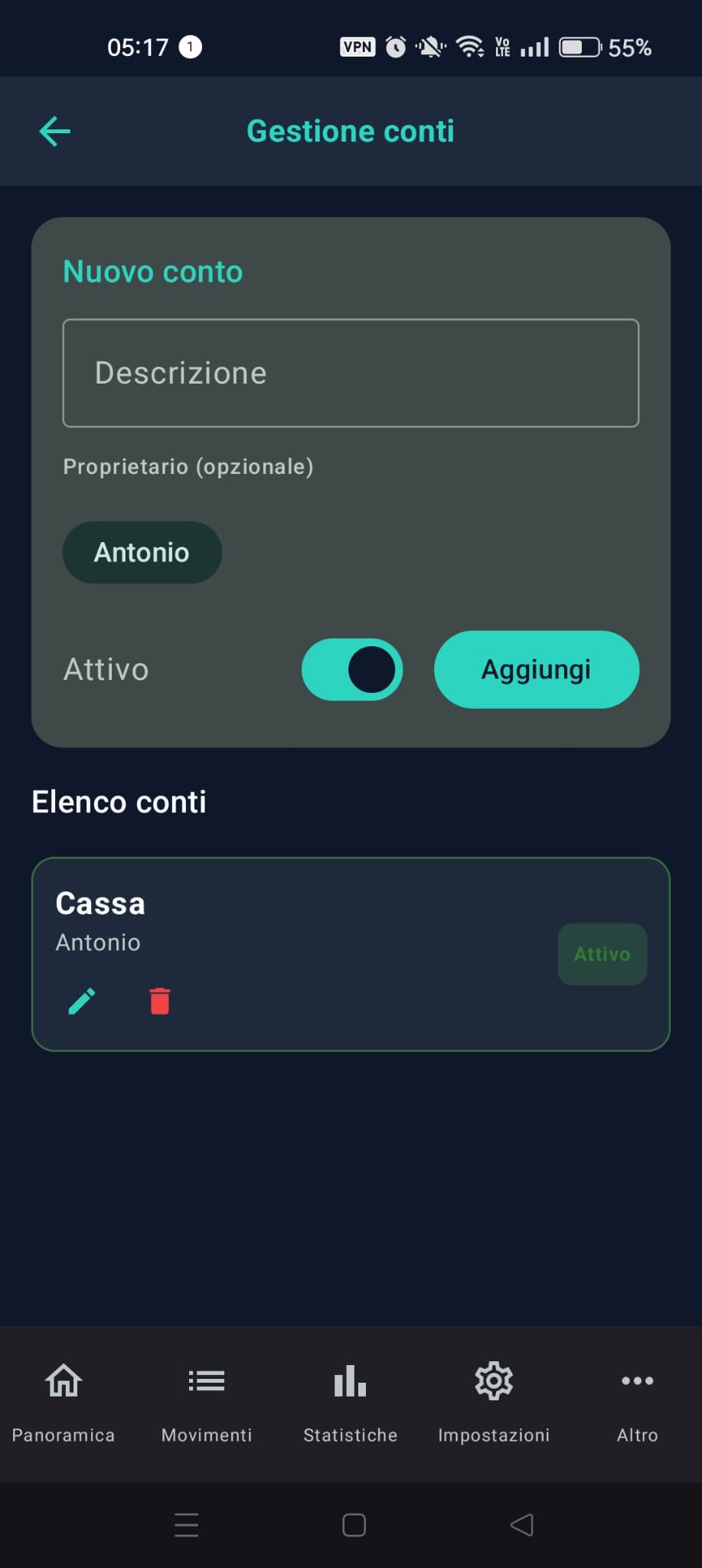
La schermata creazione conto
Condividere un conto con la famiglia (facoltativo)
Se fai parte di una famiglia, quando crei un conto nuovo compare anche il campo Condivisione, con le scelte Personale e Famiglia. Chi non usa la funzione Famiglia non vede questo campo e non deve fare nulla. Tutti i dettagli sono nel paragrafo 11.5.
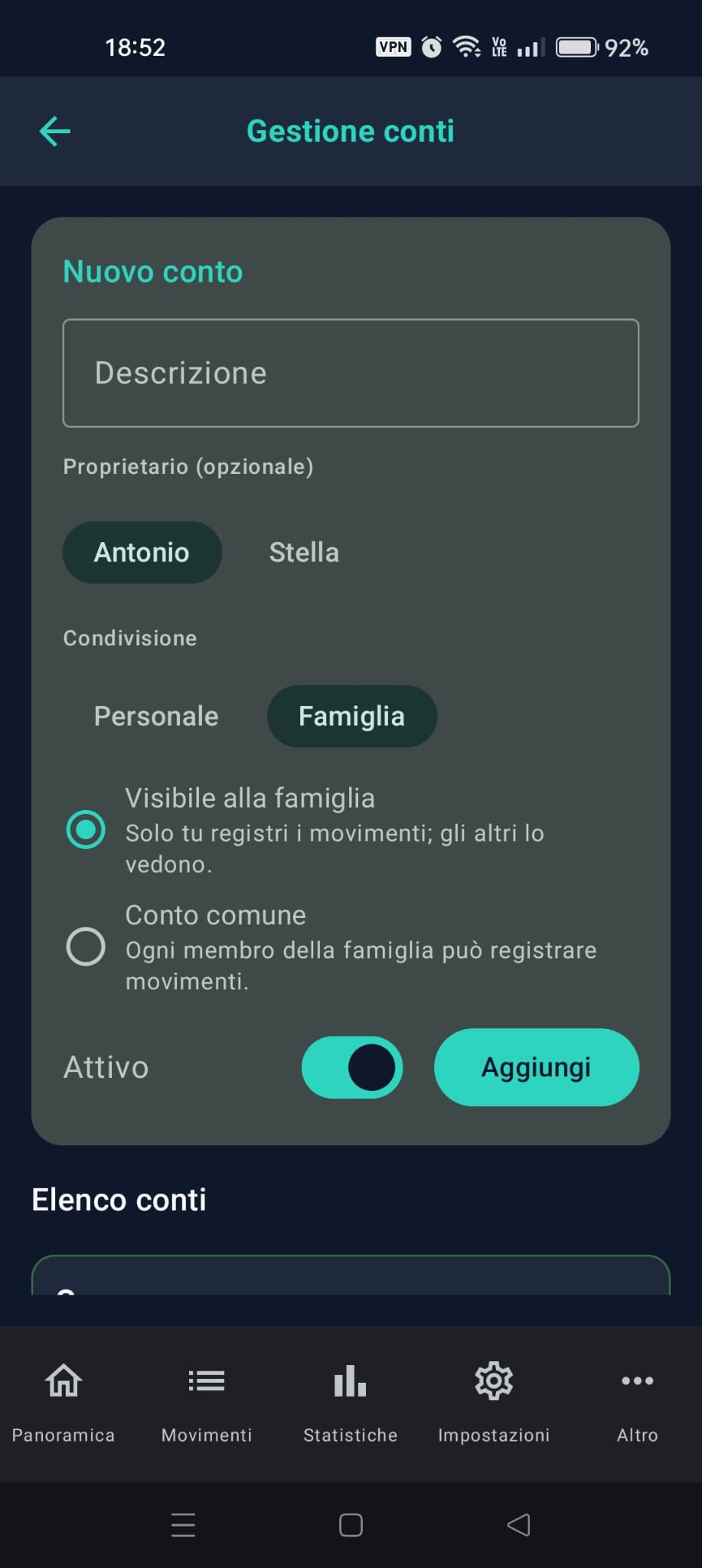
Gestione conti: il modulo del conto con «Condivisione» su «Famiglia» e le due scelte «Visibile alla famiglia» e «Conto comune»
💸 Capitolo 3: Movimenti e Transazioni
Registrare le spese quotidiane è un'operazione che richiede pochissimi secondi. Quando tocchi il tasto "+" in Panoramica o in Movimenti, in cima alla schermata trovi quattro schede: Uscite, Entrate, Giroconto e Investimenti.
1. Uscite ed Entrate
Scegli la scheda Uscite o Entrate e compila i campi:
- Importo: La cifra spesa o ricevuta.
- Descrizione: Una breve etichetta (es. "Spesa").
- Conto: Su quale conto deve essere addebitata o accreditata la somma.
- Categoria: Seleziona una categoria (es. Alimentari, Auto, Stipendio) per classificare il movimento.
- Spesa condivisa: Solo per le uscite. Accendi questo interruttore se la spesa è da dividere con qualcuno.
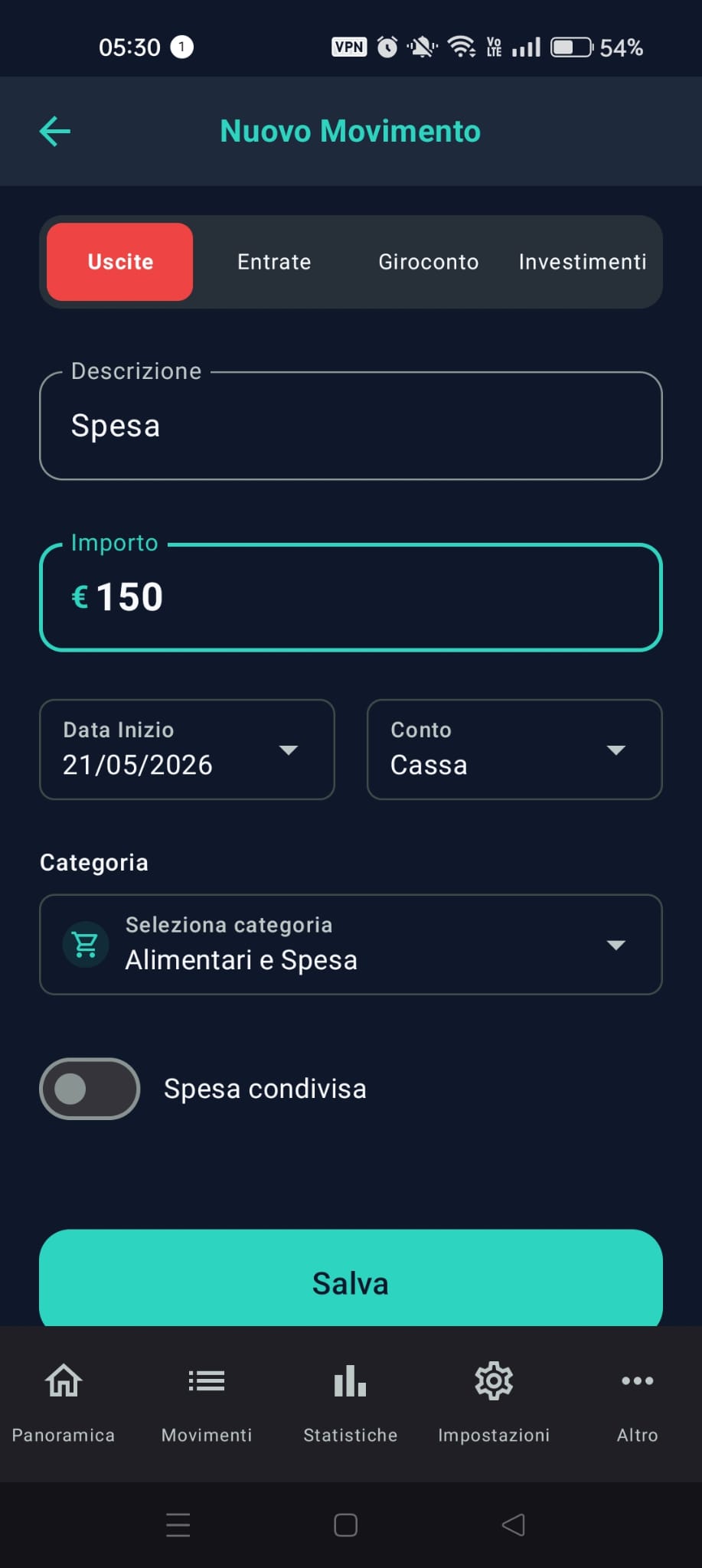
La schermata inserimento movimento
2. Giroconti (Trasferimenti Interni)
Se sposti denaro da un tuo conto a un altro (ad esempio prelevi 100€ dal bancomat per metterli nel portafoglio dei Contanti), scegli la scheda Giroconto. Ti verranno chiesti Da conto (da dove escono i soldi) e A conto (dove entrano). I due conti devono essere diversi e almeno uno dei due deve essere tuo. Il conto di partenza deve avere saldo sufficiente; lo stesso vale per il conto con cui paghi l'acquisto di un investimento.
Un giroconto è fatto di due metà collegate: un'uscita sul conto di partenza e un'entrata su quello di arrivo. Se uno dei due è un conto comune della famiglia, leggi anche il paragrafo 11.8.
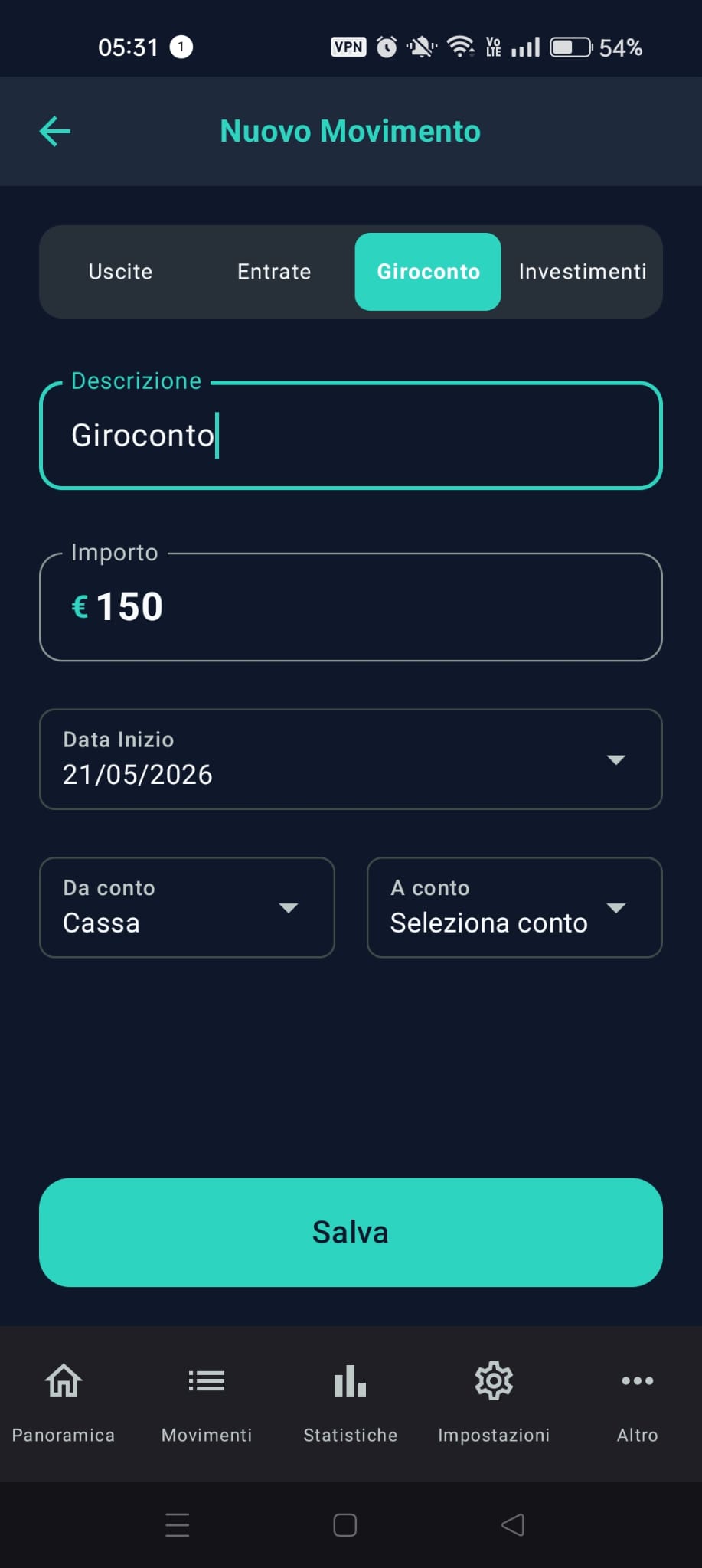
La schermata inserimento giroconto
3. Movimenti Ricorrenti (Bollette, Stipendi, Abbonamenti)
Se hai spese o entrate fisse (es. Affitto), puoi farle registrare all'app in automatico. Si impostano in Impostazioni > Movimenti ricorrenti: trovi tutti i passi nel paragrafo 9.2.
4. Dettare un movimento con la voce
Accanto al tasto "+", in Panoramica e in Movimenti, c'è l'icona del microfono: puoi dettare la spesa invece di scriverla. Gli esempi sono in Novità & Aggiornamenti.
📈 Capitolo 4: Investimenti (Mercati e Risparmi) BETA
FamLedger include una sezione "Investimenti" studiata sia per chi investe sui mercati, sia per chi preferisce strumenti a rendimento fisso. Per aggiungere un investimento tocca il pulsante "+": si apre Nuovo investimento, dove scegli una delle due schede, Mercati (variabile) o Risparmi (fisso).
Mercati (variabile)
Usa questa scheda per ETF, azioni, obbligazioni quotate o criptovalute. Nel campo ISIN o ticker scrivi il codice del titolo (es. IE00BK5BQT80, VWCE.DE, BTC-EUR): l'app cerca il titolo e ne scarica il prezzo. Nella creazione imposti solo il codice, la descrizione, l'aliquota fiscale e, per le obbligazioni, Quotato in % del nominale: in quel caso la quantità è il valore nominale e il prezzo è per 100 di nominale.
Le quote le registri dopo, con il pulsante Acquista sulla scheda dell'investimento: inserisci la Quantità, il Prezzo d'acquisto, se vuoi le Commissioni (facoltative), la data e il conto con cui paghi, che viene addebitato. Da quel momento l'app calcola il tuo prezzo medio di carico e il guadagno o la perdita. Puoi registrare un acquisto anche dal tasto "+" di Panoramica o Movimenti, nella scheda Investimenti, ma lì non ci sono le commissioni.
Se il titolo non si trova, puoi usare l'Inserimento manuale e aggiornare il prezzo a mano. Le quotazioni possono essere ritardate: quando un prezzo potrebbe non essere aggiornato, l'app te lo segnala.
Risparmi (fisso)
Usa questa scheda per i depositi e gli strumenti a tasso fisso. Qui non serve un ticker: imposti Importo depositato / quantità, Interesse annuo %, Tasse % (puoi usare l'aliquota predefinita che hai scelto nelle impostazioni o una personalizzata per quel singolo investimento), la Data di inizio e, se c'è, la Data di scadenza (facoltativa). In Da conto scegli il conto da cui escono i soldi, oppure «Capitale già esistente (nessun conto)» se non vuoi addebitare nessun conto. L'app calcola giorno per giorno gli interessi maturati, già al netto delle tasse.
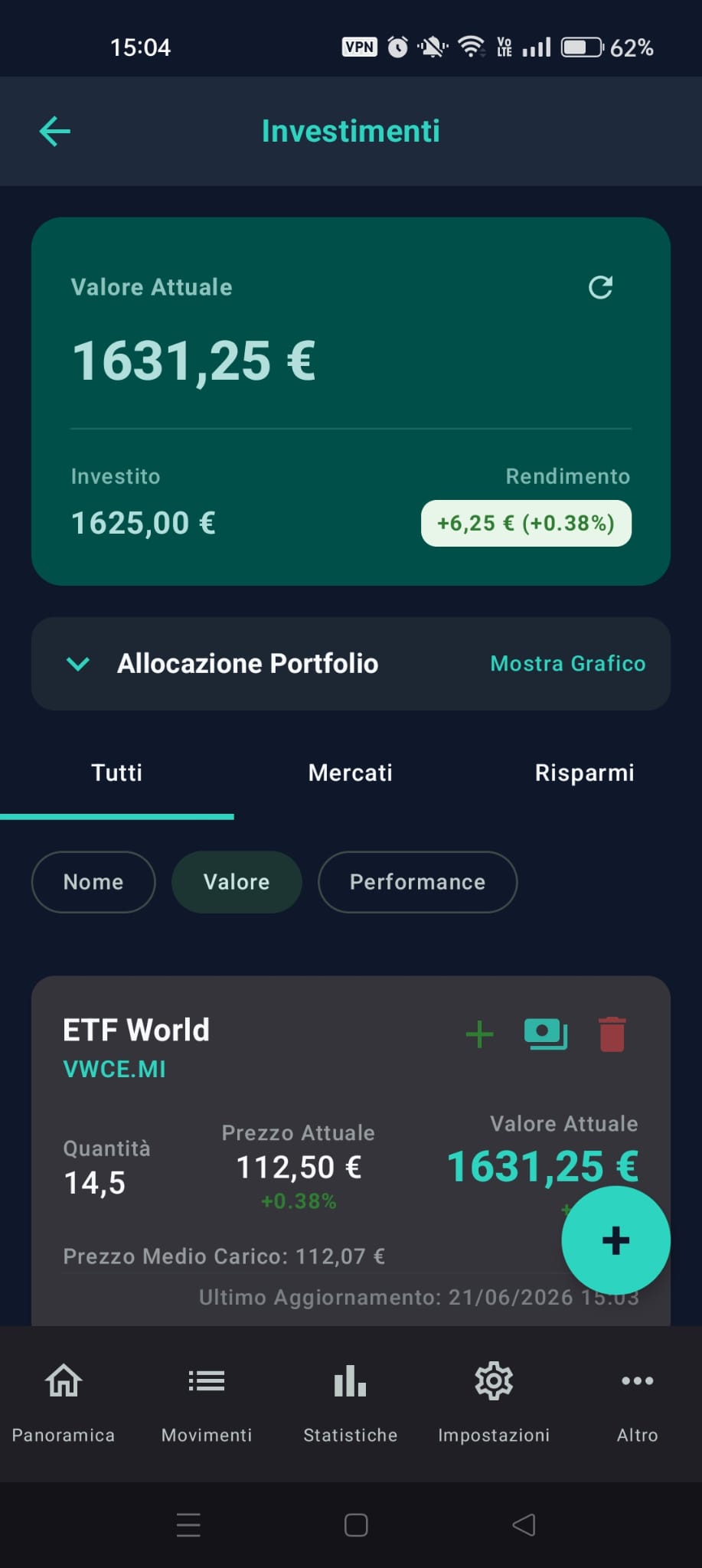
La schermata investimenti
Le operazioni su un investimento
Sulla scheda di ogni investimento c'è il pulsante Acquista (Versa per i risparmi): aggiungi altre quote o un nuovo versamento. Il resto è nel menu Altre azioni:
- Registra dividendo / cedola: annota un incasso.
- Vendi (mercati) o Preleva (risparmi): registra una vendita o un prelievo, anche parziale. Gli investimenti venduti del tutto finiscono nell'elenco Chiusi.
- Aggiorna valore unitario: correggi a mano il prezzo. C'è solo per gli investimenti con inserimento manuale.
- Modifica scadenza: solo per i risparmi.
- Aliquota fiscale e Tipo di asset: cambi le tasse e la tipologia di quell'investimento.
- Avvisi di prezzo (solo per i titoli con un ticker), Piano di accumulo e Confronta con benchmark: li trovi spiegati qui sotto.
- Elimina: cancella l'investimento.
Piano di accumulo
Con Piano di accumulo programmi acquisti periodici dello stesso titolo, per importo o per quantità, con una frequenza a scelta: Settimanale, Ogni 2 settimane, Mensile, Trimestrale o Annuale. Alla scadenza l'app ti propone l'acquisto in cima alla schermata Investimenti: tocca Verifica per confermarlo al prezzo effettivo, oppure Salta. Se Aggiorna prezzi in background è acceso, ricevi anche una notifica quando ci sono acquisti da verificare. Nulla viene acquistato automaticamente: FamLedger registra solo quello che confermi.
Avvisi di prezzo
Con Avvisi di prezzo chiedi all'app di avvisarti quando un titolo sale o scende fino a un certo prezzo o di una certa percentuale. Il controllo avviene circa ogni 12 ore, insieme all'aggiornamento dei prezzi in background, quindi non è in tempo reale; gli avvisi vengono controllati anche quando aggiorni i prezzi a mano in Investimenti. Se Aggiorna prezzi in background è spento, vengono controllati solo con l'aggiornamento manuale. Gli avvisi sono disponibili solo per i titoli di mercato con un ticker. Con Ripeti l'avviso può scattare di nuovo dopo che il prezzo è tornato indietro, al massimo una volta ogni 24 ore. Se cambi la valuta dell'app gli avvisi esistenti vengono disattivati e non si possono riattivare: eliminali e creane di nuovi.
Confronto con un benchmark
Con Confronta con benchmark metti a confronto un tuo investimento, o l'intero portafoglio, con un indice, un altro titolo (cercato per ticker o ISIN) o un tasso annuo costante. Puoi scegliere il periodo: Dall'inizio, Da inizio anno, 12 mesi, 3 anni. Il confronto è teorico: esclude costi e spread, usa solo il prezzo (senza dividendi) e si basa su una fonte non ufficiale.
Rendimenti, riepilogo annuale e allocazione
Tocca la scheda di riepilogo in cima alla schermata Investimenti per aprire i Rendimenti.
- Rendimenti: guadagno lordo, tasse stimate, netto stimato, guadagni già realizzati e dividendi, per ogni investimento. C'è anche il Rendimento annualizzato (XIRR), del portafoglio e di ogni investimento.
- Riepilogo annuale: è un pulsante sulla stessa scheda di riepilogo e mostra quanto hai realizzato e incassato anno per anno.
- Allocazione portafoglio: come è distribuito il portafoglio, Per asset, Per tipo o Per valuta.
👥 Capitolo 5: Spese Condivise (Co-debitori e Rimborsi)
Una delle funzioni più utili di FamLedger è la divisione delle spese (ideale per coppie, famiglie o coinquilini) per rispondere alla classica domanda: "Chi deve dare quanto a chi?".
Questo capitolo spiega la divisione delle spese su un solo telefono: tu registri tutto e tieni il conto dei debiti delle altre persone. Se anche le altre persone usano FamLedger sul loro telefono, potete collegare i telefoni: in quel caso leggi il Capitolo 11: Famiglia.
1. Aggiungere le Persone
Vai in Impostazioni > Persone e famiglia, scrivi il nome nel campo Nuova persona (es. Marco, Giulia) e conferma.
2. Registrare una Spesa di Gruppo
Quando inserisci un'uscita (es. Spesa alimentare da 150€ pagata interamente da te):
- Nel modulo del movimento accendi l'interruttore Spesa condivisa.
- In Pagante scegli chi ha pagato (di solito tu).
- In Partecipanti seleziona le persone con cui dividi la spesa (es. Giulia).
- In Percentuale divisione (%) decidi quanta parte resta a chi ha pagato: puoi scrivere l'importo in Spesa pagante, la percentuale in Quota del pagante (%) oppure usare il cursore, che si sposta di conseguenza. Con 50 in Quota del pagante (%) la spesa è divisa a metà tra due persone.
- Salva la spesa. L'app registrerà che tu hai anticipato 150€ e che Giulia ti deve 75€.
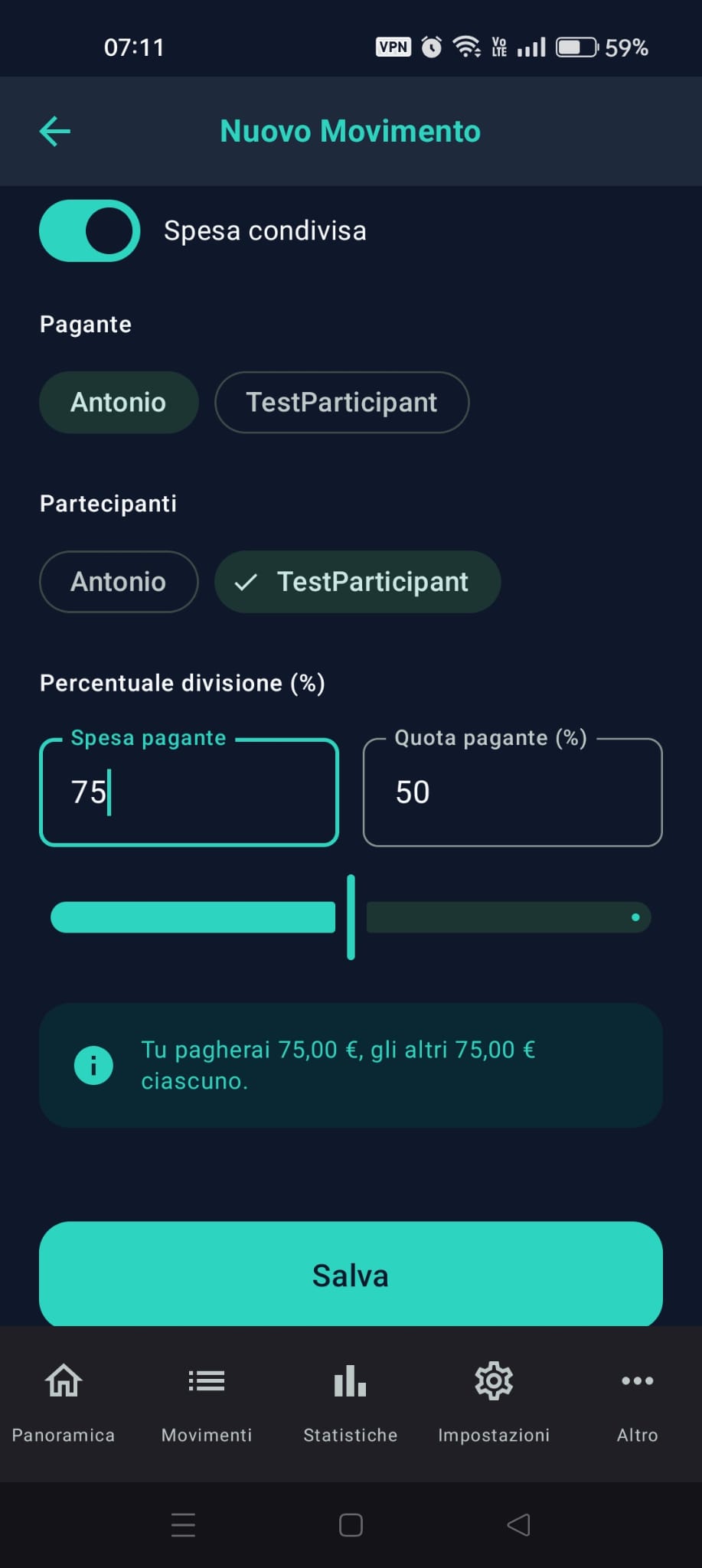
La schermata spesa condivisa
3. Saldo Veloce dei Debiti (Singolo o Tutti)
In Panoramica, la sezione Situazione debiti ti mostra un riepilogo in tempo reale. Per saldare i debiti, hai due possibilità:
- Saldare un singolo movimento: Entra in Movimenti e tocca SALDA sul movimento che vuoi saldare. Si apre «Chi ha saldato?»: scegli chi ha saldato e tocca Segna come saldato. Se hai più di un conto utilizzabile, l'app ti chiede su quale registrare il rimborso («Seleziona conto per il saldo»); con un solo conto lo registra subito. L'app crea il movimento di rimborso, azzerando il debito.
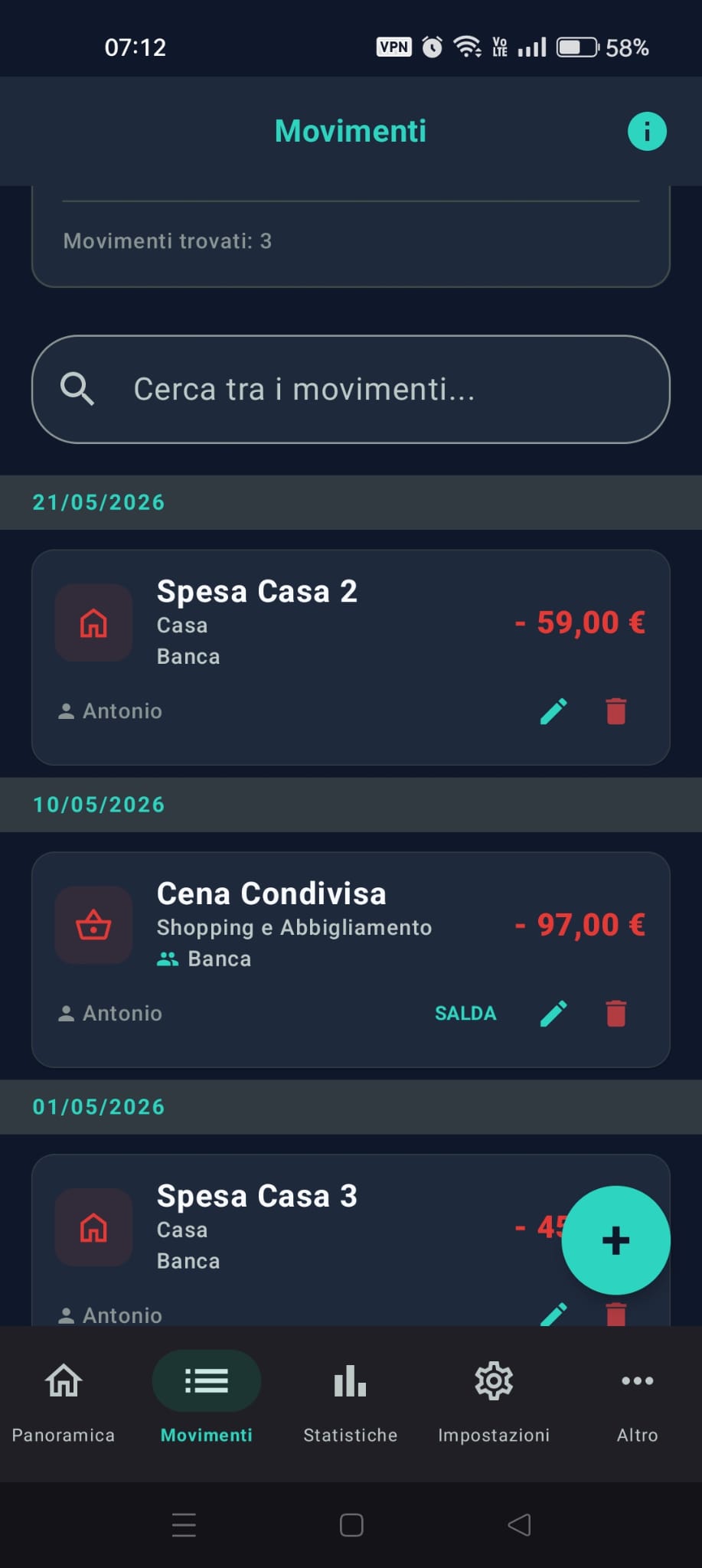
Schermata salda movimento singolo
- Segnare tutto come saldato: In Panoramica tocca Segna tutto come saldato sulla scheda del debito per saldare in una sola volta tutti i debiti con quella persona. I passi sono gli stessi: «Chi ha saldato?» e poi, se hai più di un conto, la scelta del conto.
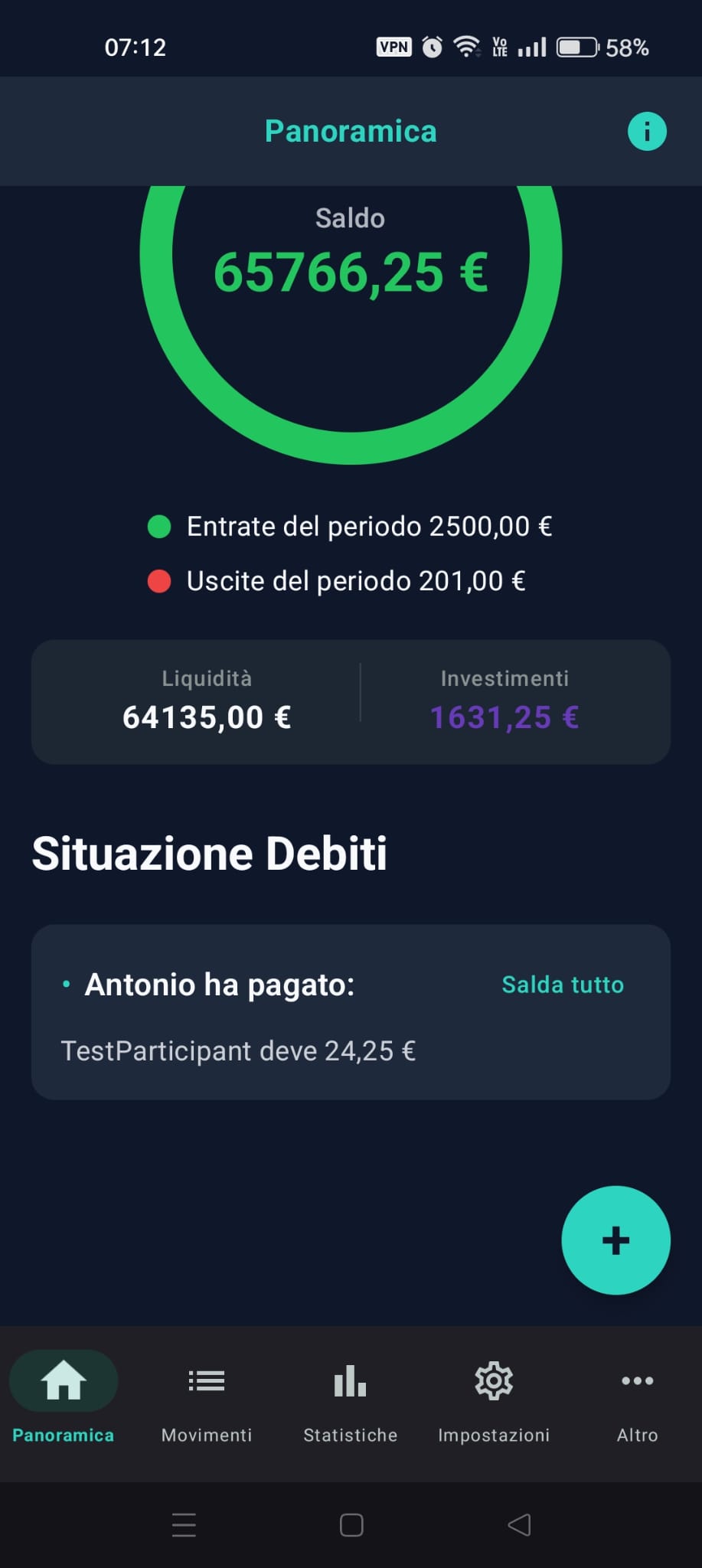
Schermata salda tutti
🎯 Capitolo 6: Obiettivi
Gli "Obiettivi" ti consentono di pianificare e tracciare i tuoi risparmi per progetti futuri concreti, come l'acquisto di una nuova auto, una vacanza o la creazione di un fondo di emergenza.
Creare e Tracciare un Obiettivo
- Vai alla schermata Obiettivi dal menu "Altro" dell'app.
- Tocca il pulsante "+": si apre la finestra Nuovo obiettivo.
- Scrivi il Nome obiettivo (es. Nuova Macchina).
- Imposta l'Importo obiettivo che desideri accumulare (es. 15.000€).
- Se vuoi, indica la Data obiettivo entro la quale desideri completare il risparmio.
- In Monitora conto (opz.) scegli Nessuno, Tutto il patrimonio, un conto o un investimento. Se scegli Nessuno compare anche il campo Iniziato con, per quello che hai già messo da parte.
- Tocca Salva.
Un obiettivo collegato a un conto, a un investimento o a tutto il patrimonio segue da solo il saldo. Per un obiettivo non collegato, tocca GESTIONE sulla sua scheda: nella finestra che si apre, con Versa e Preleva aggiorni la somma messa da parte. L'applicazione mostra i progressi con una barra percentuale.
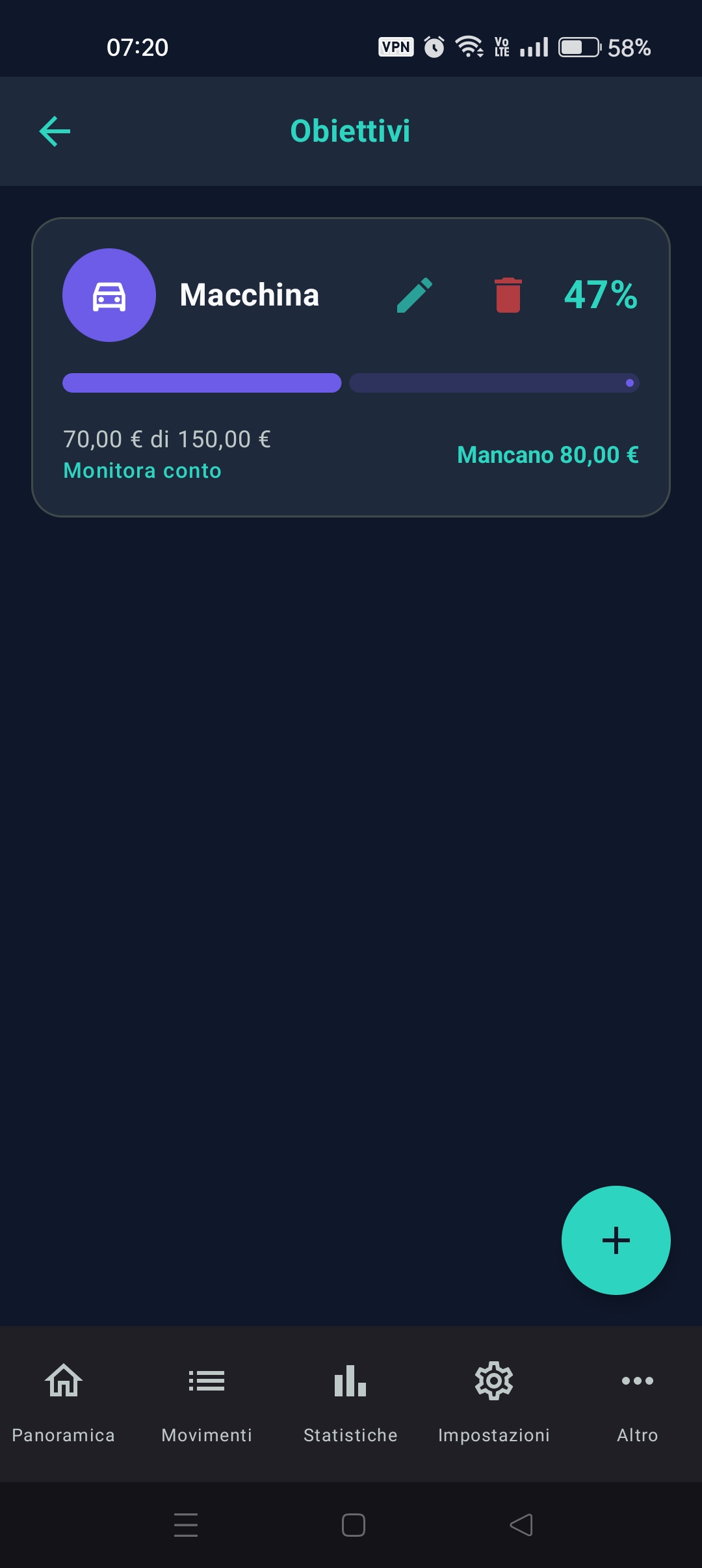
Schermata Obiettivi
🏆 Capitolo 7: Gamification
FamLedger rende la gestione delle finanze personali divertente e stimolante grazie a un sistema di "Gamification".
Sbloccare le Medaglie Finanziarie
Man mano che utilizzi l'applicazione in modo sano e costante, sbloccherai dei traguardi e riceverai delle medaglie virtuali. Le medaglie vengono assegnate quando apri Altro > I miei traguardi: l'app controlla il mese corrente e quello precedente. Le medaglie mensili si possono vincere più volte e salgono di livello: Bronzo alla prima, Argento a 3, Oro a 6 e Platino a 12. Quelle "Una Tantum" si ottengono una volta sola.
- Cecchino del budget: Assegnato se rimani entro il tuo Budget mensile con estrema precisione: le spese del mese, al netto dei rimborsi, sono tra il 90% e il 100% del budget.
- Salto di qualità: Sbloccato se in un mese il tuo surplus di risparmio (Entrate - Uscite) è almeno il 30% del totale delle entrate mensili.
- Cacciatore di obiettivi: Raggiunto non appena completi con successo almeno uno dei tuoi obiettivi di risparmio.
- Tabula rasa: Sbloccato quando hai saldato tutti i debiti che hai tu verso gli altri. Serve almeno una spesa condivisa.
- Risparmiatore costante: Un premio alla tua costanza, sbloccato mantenendo un surplus positivo (entrate maggiori delle uscite) per ben 6 mesi consecutivi.
- Chi ben comincia: Assegnato se registri almeno un movimento nei primi 5 giorni del mese per 3 mesi consecutivi.
- Pianificatore consapevole: Medaglia sbloccata "Una Tantum" nel momento in cui configuri per la prima volta un budget di spesa mensile (vedi il paragrafo 9.6).
- Debito estinto: Un traguardo speciale "Una Tantum" sbloccato quando hai saldato tutti i debiti che hai tu verso gli altri. Anche qui serve almeno una spesa condivisa.
- Traguardi di Patrimonio Netto (Una Tantum): Cinque medaglie d'oro che celebrano la crescita del tuo patrimonio complessivo (i tuoi conti più il valore degli investimenti, al netto delle tasse stimate):
- L'inizio del viaggio: Raggiungere un patrimonio netto di almeno 10.000.
- Costruttore di capitali: Raggiungere un patrimonio netto di almeno 50.000.
- Patrimonio a sei cifre: Raggiungere un patrimonio netto di almeno 100.000.
- Libertà finanziaria: Raggiungere il traguardo di 250.000 in patrimonio netto totale.
- Indipendenza finanziaria: Raggiungere il traguardo di 500.000 in patrimonio netto totale.
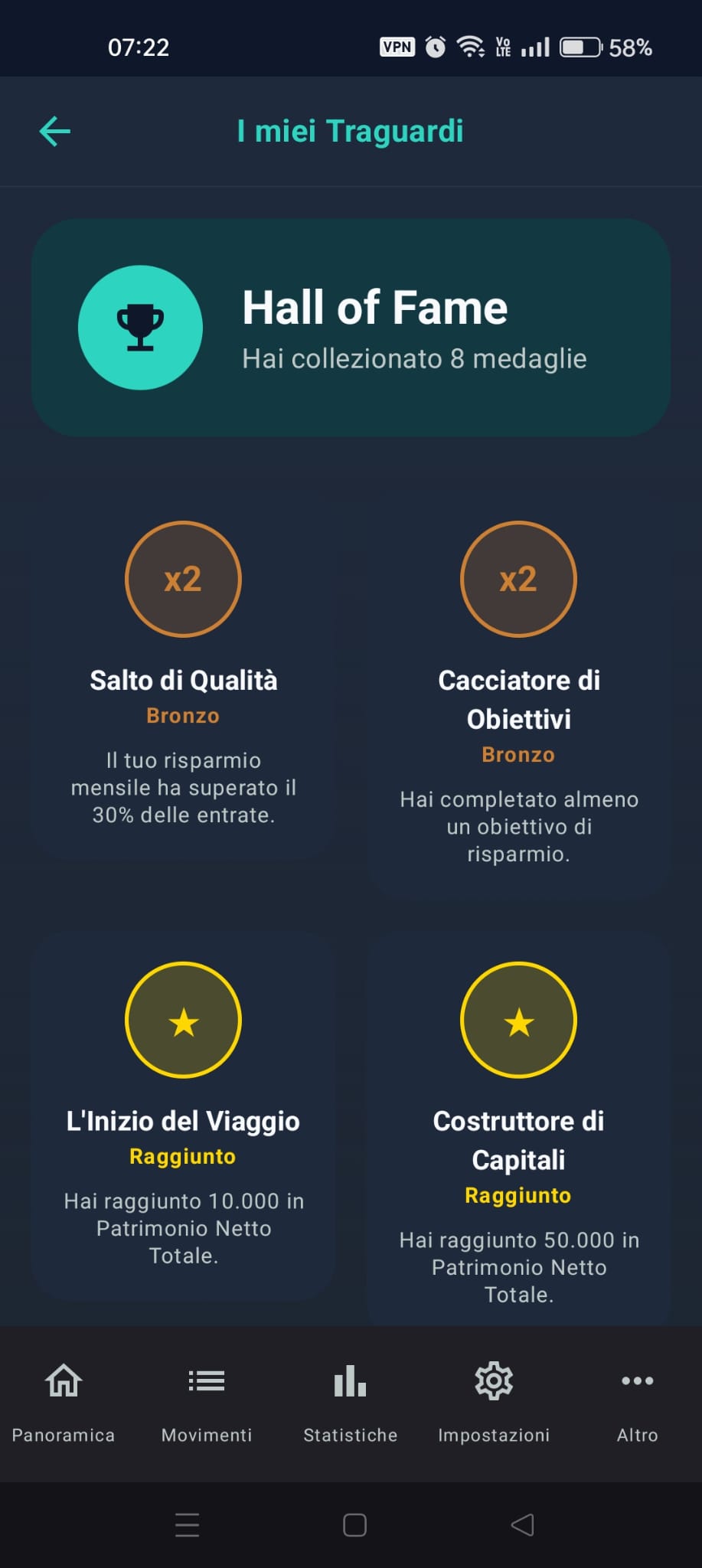
Schermata traguardi
🔍 Capitolo 8: Rilevamento delle Anomalie di Spesa
La schermata Anomalie agisce come una sentinella per il tuo bilancio familiare. Invece di limitarsi a mostrare un elenco di spese, l'applicazione confronta ogni singola spesa del mese corrente con la tua media storica di spesa per transazione in quella determinata categoria (di default analizzando lo storico fino a 24 mesi precedenti; il valore si cambia in Impostazioni > Soglie anomalie > Mesi analisi anomalie).
Se una specifica transazione supera questa media storica oltre una determinata percentuale di tolleranza, l'app la segnalerà come spesa anomala.
Come funziona l'algoritmo di rilevamento?
L'app analizza le transazioni registrate ed elabora tre diversi livelli di severità per lo sforamento, basandosi sulle soglie percentuali configurabili in Impostazioni > Soglie anomalie:
- 🔵 Anomalia Bassa: Segnalata se la spesa supera la media storica della categoria oltre la soglia minima impostata (es. superiore al +10%). Viene visualizzata con un'etichetta blu.
- 🟡 Anomalia Media: Segnalata se la spesa supera la media storica oltre la soglia intermedia (es. superiore al +30%). Viene evidenziata in giallo/arancione.
- 🔴 Anomalia Alta: Rilevata quando la singola transazione registra un picco eccezionale che supera la media oltre la soglia massima (es. superiore al +50%). Viene mostrata con un'etichetta rossa per richiamare subito la tua attenzione.
Una spesa che arriva esattamente alla soglia conta già come anomalia. Giroconti, investimenti, rimborsi e saldo iniziale non vengono analizzati, e una categoria senza spese nello storico non viene mai segnalata.
All'interno della pagina Anomalie, puoi utilizzare i filtri in alto per analizzare periodi specifici (selezionando Anno e Mese) oppure per filtrare le anomalie visualizzate in base al loro livello di gravità (Tutti, Bassa, Media, Alta). Se vuoi essere avvisato, attiva Avvisi anomalie nelle notifiche (paragrafo 9.5). La notifica usa un controllo più semplice: arriva solo quando salvi a mano una nuova spesa che supera la media degli ultimi 6 mesi della sua categoria più della soglia bassa. Per questo può non coincidere con quello che vedi nella schermata Anomalie.
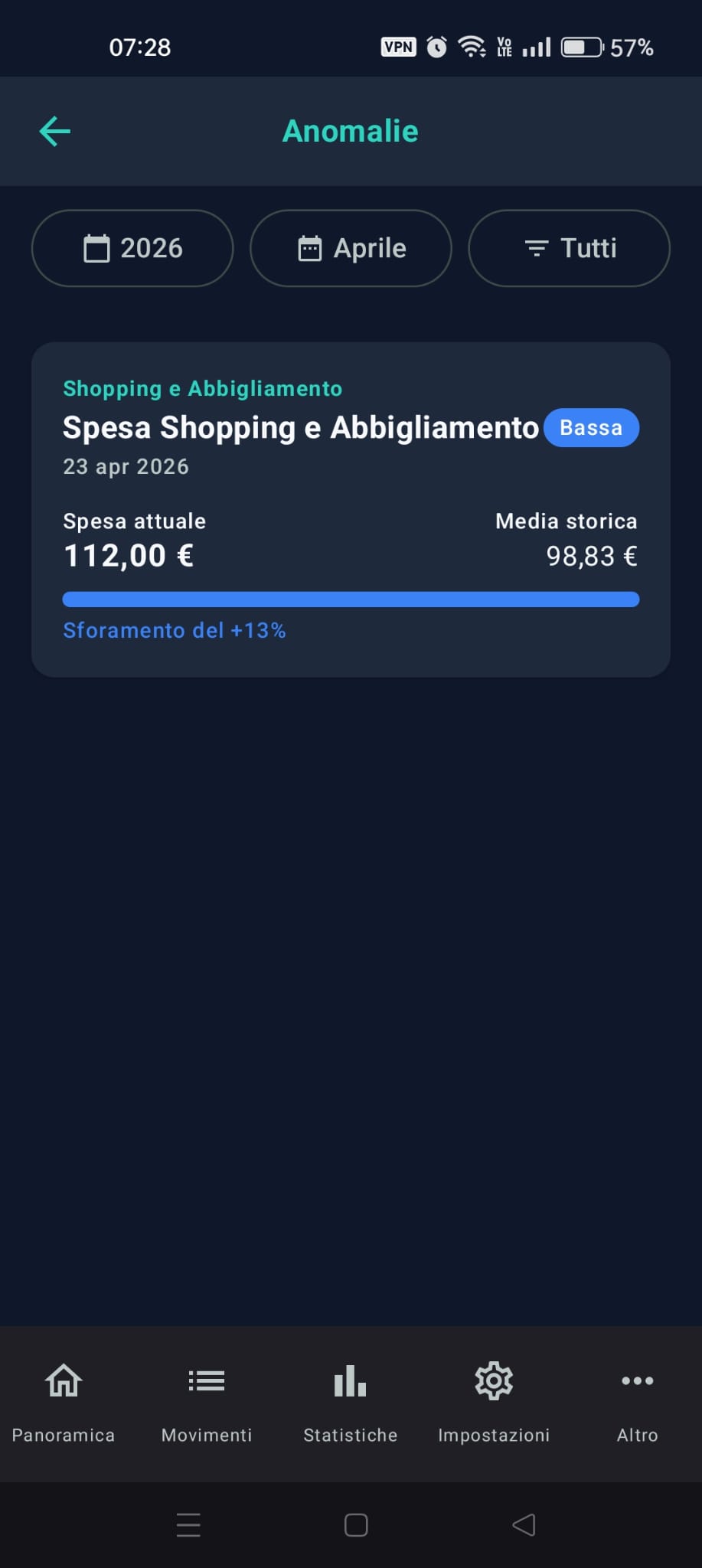
Schermata anomalie
⚙️ Capitolo 9: Impostazioni dell'Applicazione
La schermata "Impostazioni" è il centro di controllo da cui configurare l'intero comportamento di FamLedger: conti, categorie, persone, budget, notifiche, sicurezza e preferenze.
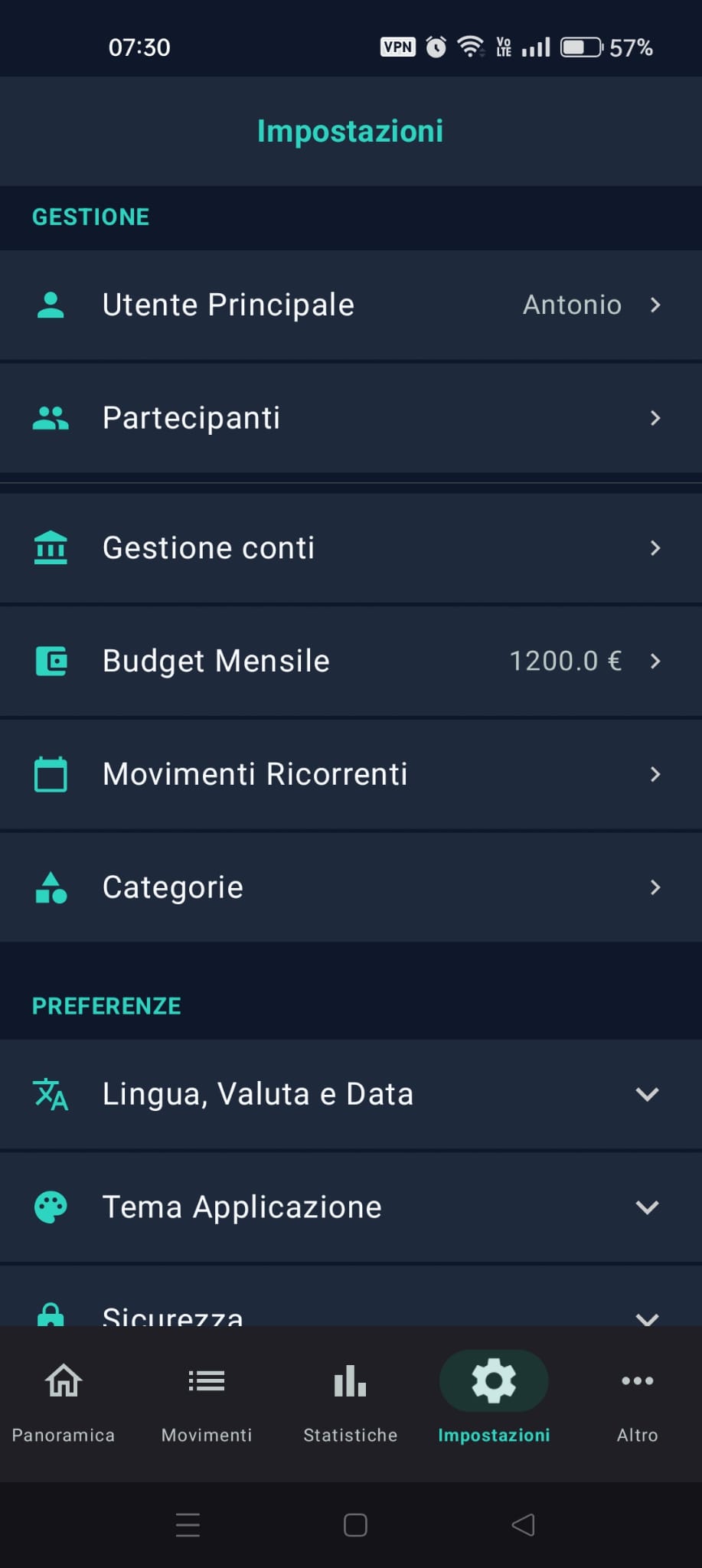
Schermata impostazioni
🏷️ 9.1 Gestione delle Categorie Personalizzate
In FamLedger sei libero di creare le categorie di spesa ed entrata che più si adattano alla tua vita reale. L'app non ti impone un set rigido!
Creare una Categoria Personalizzata:
- Accedi alla sezione Categorie (dal menu Impostazioni > Categorie).
- Troverai direttamente in cima alla schermata il pannello di inserimento/modifica.
- Inserisci il nome nel campo Nome categoria (es. Palestra o Ristoranti).
- Scegli la tipologia della categoria tra Uscite o Entrate. Il colore identificativo (rosso per le uscite e verde per le entrate) viene abbinato in automatico dall'app.
- Se vuoi creare una sottocategoria, scegli la Categoria genitore a cui appartiene (es. Ristoranti sotto Svago).
- Tocca il pulsante circolare dell'icona a sinistra del modulo e scegli l'icona che preferisci.
- Premi il pulsante Aggiungi (o Salva se stai modificando una categoria esistente).
Puoi modificare o eliminare in qualsiasi momento le categorie create (ad eccezione di quelle di sistema) tramite le icone di modifica (matita) ed eliminazione (cestino) a fianco di ciascuna voce. Alcune regole da ricordare:
- Una sottocategoria non può avere a sua volta delle sottocategorie, e il suo tipo deve essere compatibile con quello della categoria genitore.
- Non puoi eliminare una categoria che ha sottocategorie, movimenti o movimenti ricorrenti.
- I nomi delle categorie di sistema sono riservati: Giroconto, Prestito, Rimborso, Stipendio, Saldo iniziale (o Saldo), Altro e Investimenti (o Investimento). Non puoi creare una categoria con uno di questi nomi, in nessuna delle lingue dell'app: compare il messaggio «Questo nome è riservato a una categoria di sistema. Scegline un altro.» Le categorie di sistema non si possono modificare, eliminare o usare come Categoria genitore. (Dalla versione 1.2.5.)
FamLedger include alcune Categorie di Sistema speciali che non possono essere modificate o eliminate in quanto necessarie per il corretto funzionamento delle automazioni dell'app:
- Giroconto: Utilizzata automaticamente quando sposti fondi tra due conti.
- Rimborso, Saldo iniziale, Investimenti, Stipendio, Altro: Categorie predefinite usate dalle registrazioni automatiche.
- Prestito: La categoria per le spese anticipate, spiegata nel Capitolo 5.
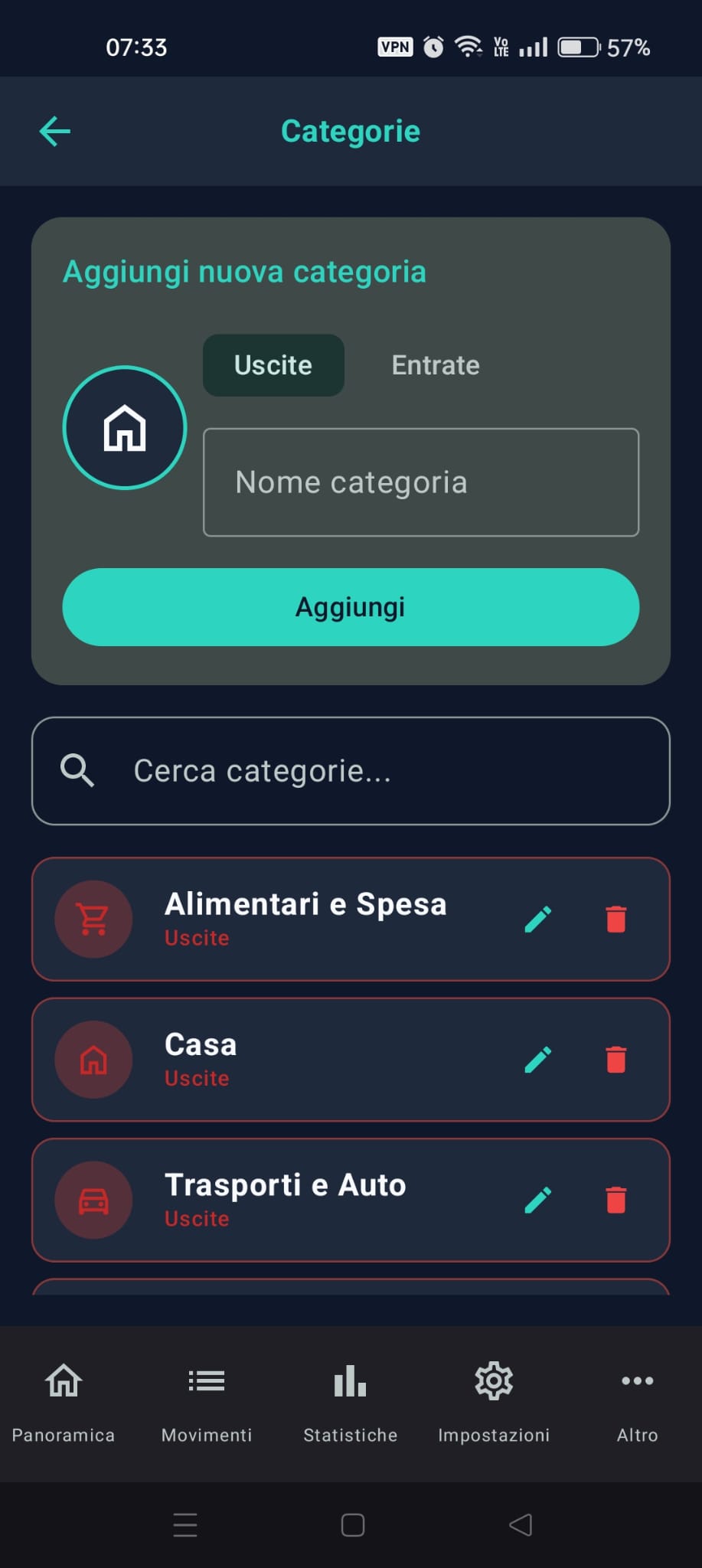
Schermata categorie
🔄 9.2 Movimenti Ricorrenti ed Automazioni
Non inserire a mano le stesse transazioni ogni mese! Per bollette, abbonamenti, affitto o stipendi, imposta una ricorrenza automatica:
- In Impostazioni > Movimenti ricorrenti, premi il tasto "+".
- Compila i dettagli (importo, descrizione, conto e categoria).
- Imposta la frequenza scegliendo tra Settimanale, Mensile o Annuale, la Data di inizio e, se serve, la Data fine (opz.).
- FamLedger registra i movimenti in automatico quando apri l'app (e subito dopo che hai salvato la regola), compresi quelli già passati dalla data di inizio.
Se modifichi una regola, la modifica vale solo per i movimenti futuri: quelli già registrati restano come sono.
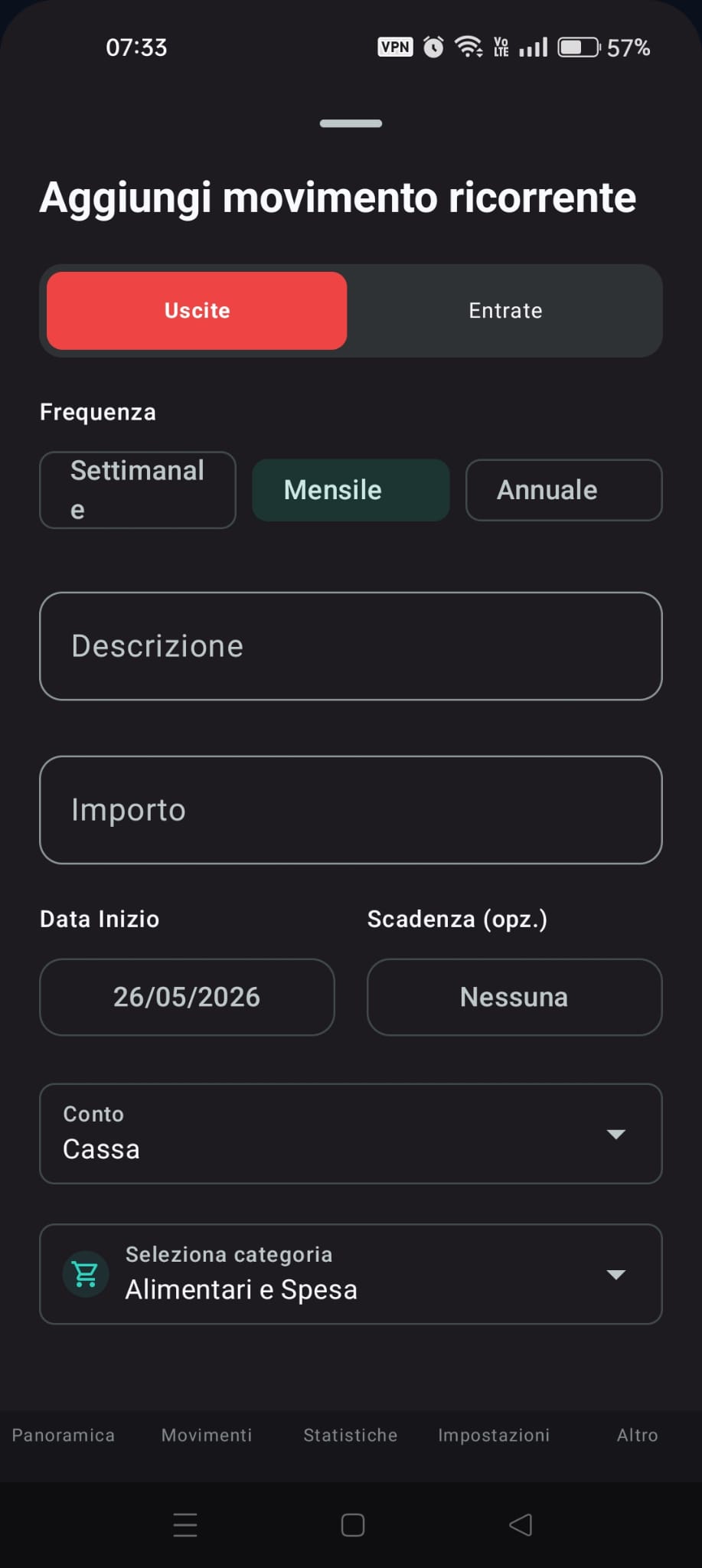
Schermata movimenti ricorrenti
🔒 9.3 Sicurezza e Privacy (Password, Biometria & Offuscamento)
FamLedger ti offre tre strumenti per tutelare i tuoi dati quando usi l'app in pubblico o lasci il telefono incustodito:
- 🔒 Password di sblocco: Se attivata, protegge l'accesso all'applicazione richiedendo la password all'avvio. Se inserisci una password errata, il suggerimento che hai configurato ti viene mostrato fin dal primo tentativo errato. Le regole della password sono nel Capitolo 1.
- 👆 Sblocco con impronta digitale: Usa l'impronta digitale per sbloccare l'app (sui pochi telefoni con un riconoscimento del volto sicuro, anche il volto). Per attivarlo devi prima aver impostato la password dell'app, avere un'impronta registrata nel telefono, e confermare la password. La password resta sempre valida come alternativa. Da Android 11 in poi la finestra di sblocco accetta anche il PIN o la sequenza del telefono. Se cambi le impronte registrate nel telefono, l'app ti chiede di accedere con la password e di riattivare lo sblocco. Anche se cambi o rimuovi la password dell'app lo sblocco con l'impronta si spegne: riattivalo.
- 🕶️ Offusca importi (privacy): Attivando questo interruttore, le cifre vengono nascoste in tutta l'app e sostituite da dei pallini discreti (es. ••• €): ideale quando apri l'app in metropolitana o in presenza di altre persone! Toccare un importo non lo svela: per rivedere le cifre spegni l'interruttore.
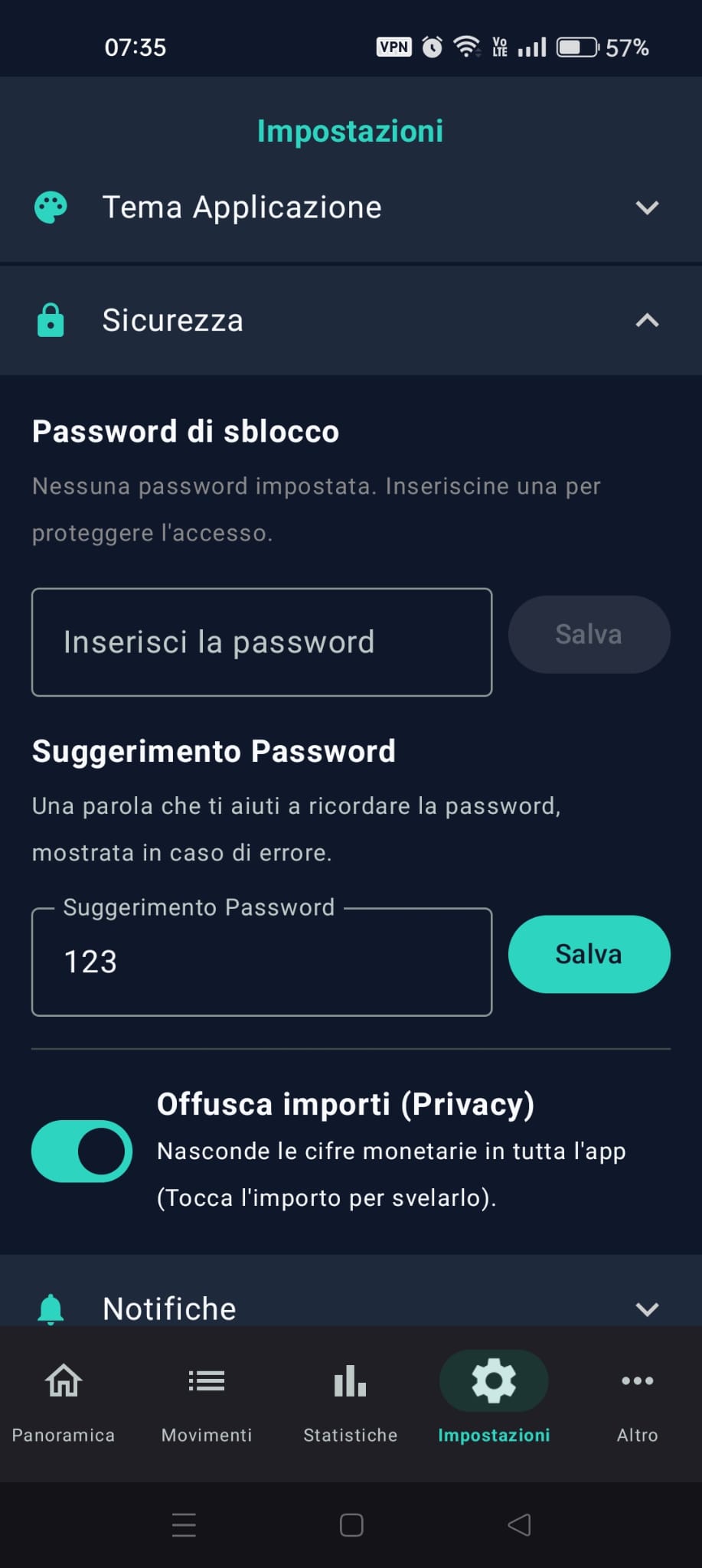
Schermata sicurezza
💱 9.4 Profilo, Persone e Preferenze Locali
- Il tuo nome: Cambia il tuo nome in qualunque momento.
- Persone e famiglia: Aggiungi o elimina le persone con cui dividi le spese (non si possono modificare) e, se vuoi, crea o unisciti a una famiglia. Non puoi eliminare una persona che risulta come pagante in qualche movimento o che ha debiti aperti. Vedi il Capitolo 5 e il Capitolo 11.
- Lingua, valuta e data: Scegli la lingua tra le 6 disponibili (Italiano, Inglese, Spagnolo, Francese, Tedesco, Portoghese) oppure Sistema, per usare la lingua del telefono, la valuta e il Formato data. Dopo aver confermato il cambio di lingua l'app si riavvia; per un risultato ottimale, chiudila e riaprila a mano.
- Tema dell'app: Scegli tra Sistema, Chiaro e Scuro.
FamLedger usa una sola valuta di base per tutta l'app. Quando la cambi, la finestra Cambio valuta ti chiede se convertire gli importi già registrati: con Converti vengono ricalcolati al tasso di cambio, con Mantieni restano uguali (1:1). Se fai parte di una famiglia la valuta è condivisa con gli altri membri e non può essere cambiata finché ne fai parte.
🔔 9.5 Notifiche
In Impostazioni > Notifiche decidi quali avvisi ricevere. Sono tutti facoltativi; da Android 13 in poi il telefono ti chiede anche il permesso di mostrare le notifiche:
- Ricordo spese giornaliere (spento all'inizio): un promemoria all'orario che scegli in Orario notifica, per inserire i movimenti della giornata.
- Avvisi anomalie (spento all'inizio): ti avvisa quando salvi a mano una nuova spesa che supera la media degli ultimi 6 mesi della sua categoria più della soglia bassa (Capitolo 8).
- Promemoria scadenze (acceso all'inizio): ti avvisa 7 giorni prima e il giorno della scadenza di un investimento.
- Aggiorna prezzi in background (acceso all'inizio): circa ogni 12 ore, con una connessione attiva e la batteria non scarica, aggiorna le quotazioni e registra il valore del portafoglio.
🧮 9.6 Budget Mensile e Budget per Categoria
Un budget è il tetto di spesa che ti dai. In FamLedger ne esistono due tipi, che puoi usare anche insieme:
- Budget mensile: un solo importo per tutte le spese del mese. Si imposta in Impostazioni > Budget mensile.
- Budget per categoria: un tetto per ogni categoria di spesa (es. 400€ per Alimentari). Si imposta in Impostazioni > Budget per categoria.
Aggiungere un budget per categoria:
- Apri Budget per categoria e, con le frecce, scegli il mese.
- Tocca il pulsante "+" (Aggiungi budget), scegli la categoria e scrivi l'importo. Si possono usare solo categorie di spesa, non quelle di sistema (compresa Altro).
- Se vuoi che quello che non spendi si aggiunga al mese dopo, attiva Riporta il residuo al mese successivo: nella scheda del budget lo vedrai come Riporto. Vale anche al contrario: se sfori, la differenza viene tolta dal mese dopo.
- La nota «Vale da questo mese in poi» ti ricorda che il budget si ripete ogni mese finché non lo fermi. Per fermarlo apri il budget con la matita e tocca Interrompi da questo mese.
Per ogni budget l'app mostra quanto hai speso sul disponibile: conta le uscite lorde di quella categoria esatta, senza le sottocategorie. Dall'80% ti avvisa che ti stai avvicinando al limite, e al 100% compare Budget superato. Gli avvisi compaiono anche in Panoramica.
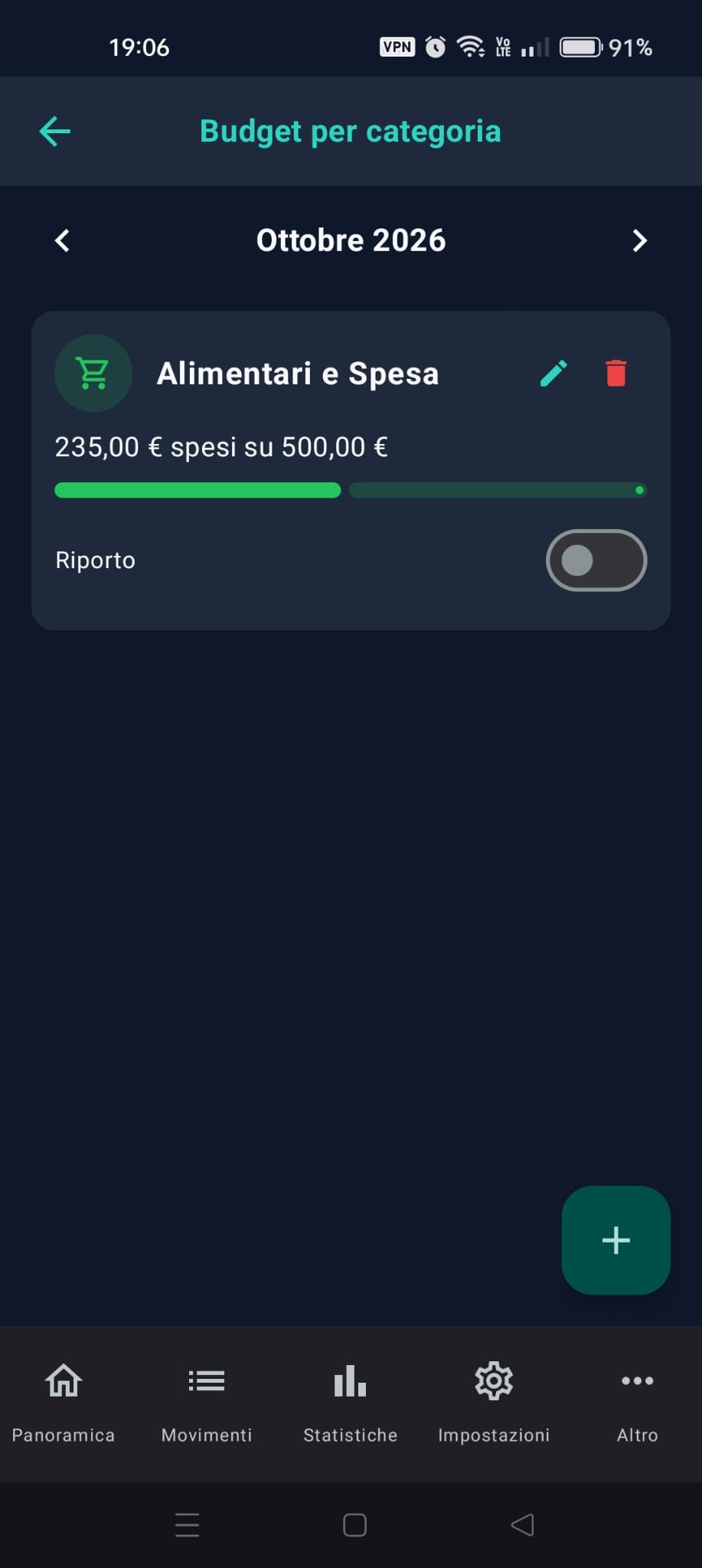
«Budget per categoria» con almeno un budget, la barra di avanzamento e «Riporto»
👑 Capitolo 10: FamLedger PRO (Funzionalità Esclusive)
Per gli utenti che desiderano analizzare a fondo la propria situazione patrimoniale e mettere al sicuro i propri dati storici nel tempo, abbiamo creato "FamLedger PRO". Un unico acquisto una tantum (compri una volta sola nello Store ed è tuo per sempre) che sblocca le Statistiche e la Gestione dati (backup e ripristino) e rappresenta un supporto diretto al lavoro del nostro team indipendente. Il tuo acquisto ci permette di continuare a migliorare FamLedger, mantenendola un'app priva di tracciamenti e incentrata sulla tua privacy. Tutto il resto dell'app, comprese Anomalie, Obiettivi, Investimenti e Traguardi, è gratuito.
La versione PRO si acquista in Impostazioni, nella sezione Versione PRO, con il pulsante Acquista. Se l'hai già comprata (per esempio su un altro telefono), tocca Ripristina acquisti.
📊 10.1 Grafici e Statistiche
Comprendere a fondo l'andamento delle proprie finanze nel tempo è fondamentale per prendere decisioni consapevoli.
La sezione è divisa in cinque schede:
- Mensile: le spese del mese divise per categoria.
- Andamento: come cambiano le uscite nel tempo, in totale o per le categorie che scegli (le entrate non ci sono).
- Confronto: il confronto tra i mesi di due anni a scelta.
- Conti: la Ripartizione conti e l'Andamento patrimonio, cioè come cambia nel tempo il tuo patrimonio: la liquidità dei conti più il valore attuale degli investimenti.
- Investimenti: il valore e il rendimento degli investimenti.
In Andamento e Confronto puoi filtrare per categoria, in Conti per conto. Se fai parte di una famiglia, anche qui vale il selettore Solo i miei / Miei + comuni / Tutti spiegato nel paragrafo 11.11.
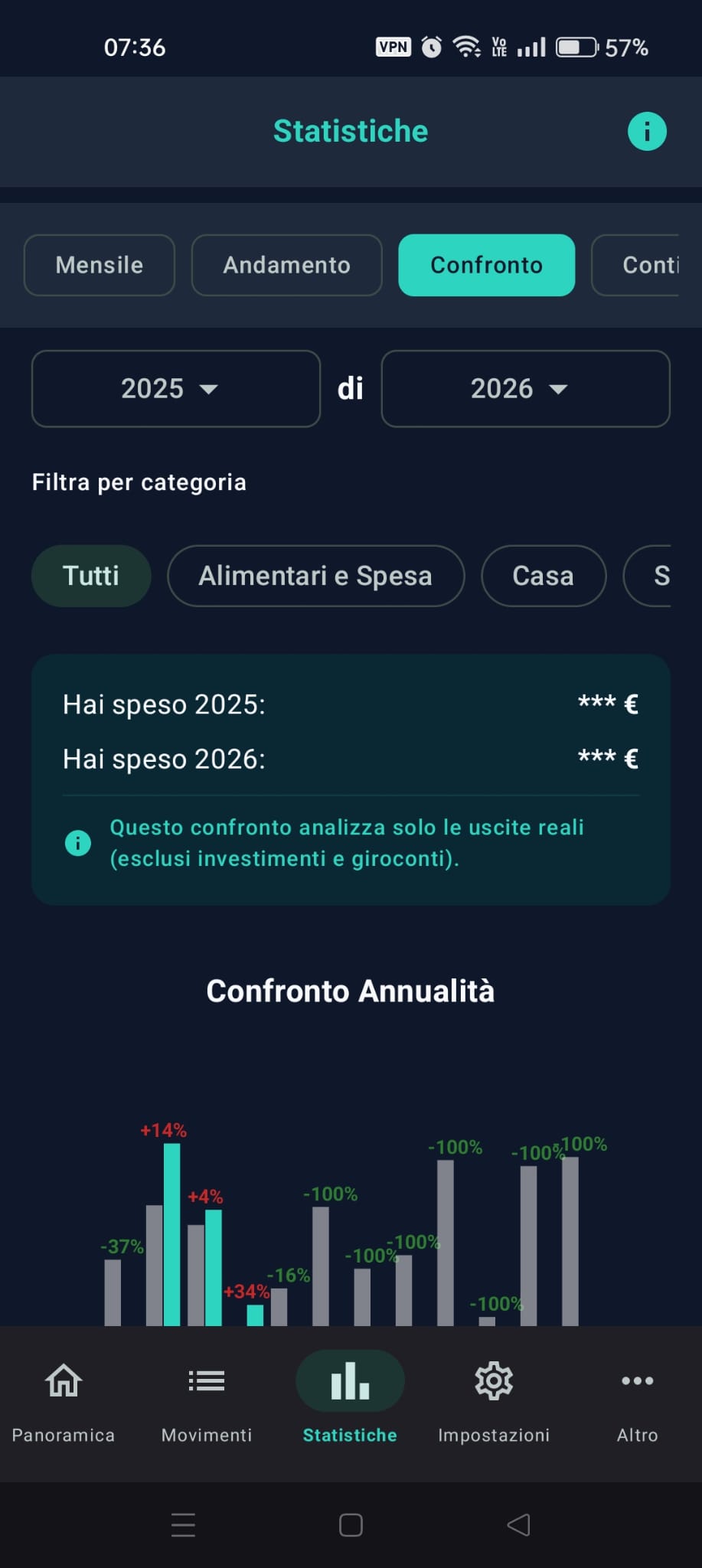
Schermata statistiche
💾 10.2 Backup, Ripristino e Migrazioni (JSON/CSV)
Poiché FamLedger tiene i dati sul tuo telefono, fare il backup è fondamentale. Se cambi telefono o formatti il dispositivo, avrai bisogno di questo file per non perdere lo storico delle tue finanze. Lo trovi nel menu Altro, alla voce Gestione dati.
Ogni scheda ha due pulsanti:
- Backup completo (JSON): Crea backup crea un file con tutti i dati dell'app, da salvare su Google Drive, inviare via email o tenere sul computer. Con Ripristina ripristini i dati da un file creato in precedenza.
- Esporta/importa movimenti (CSV): con Esporta e Importa esporti o importi l'elenco dei movimenti in un formato compatibile con Excel o Google Sheets. Il CSV serve per leggere e modificare i movimenti in un foglio di calcolo, ma non sostituisce il backup: non contiene il collegamento tra le due metà dei giroconti, la condivisione dei conti né le quote dei debiti. Per salvare tutto usa il Backup completo (JSON). Il file è nella lingua dell'app: in italiano e nelle altre lingue europee usa il punto e virgola come separatore e la virgola nei decimali, in inglese la virgola come separatore e il punto nei decimali. Le date sono sempre nel formato GG/MM/AAAA. L'importazione riconosce da sola il formato. Importare un CSV aggiunge i movimenti a quelli che hai già e crea i conti e le persone che mancano; non controlla i doppioni, quindi non importare due volte lo stesso file.
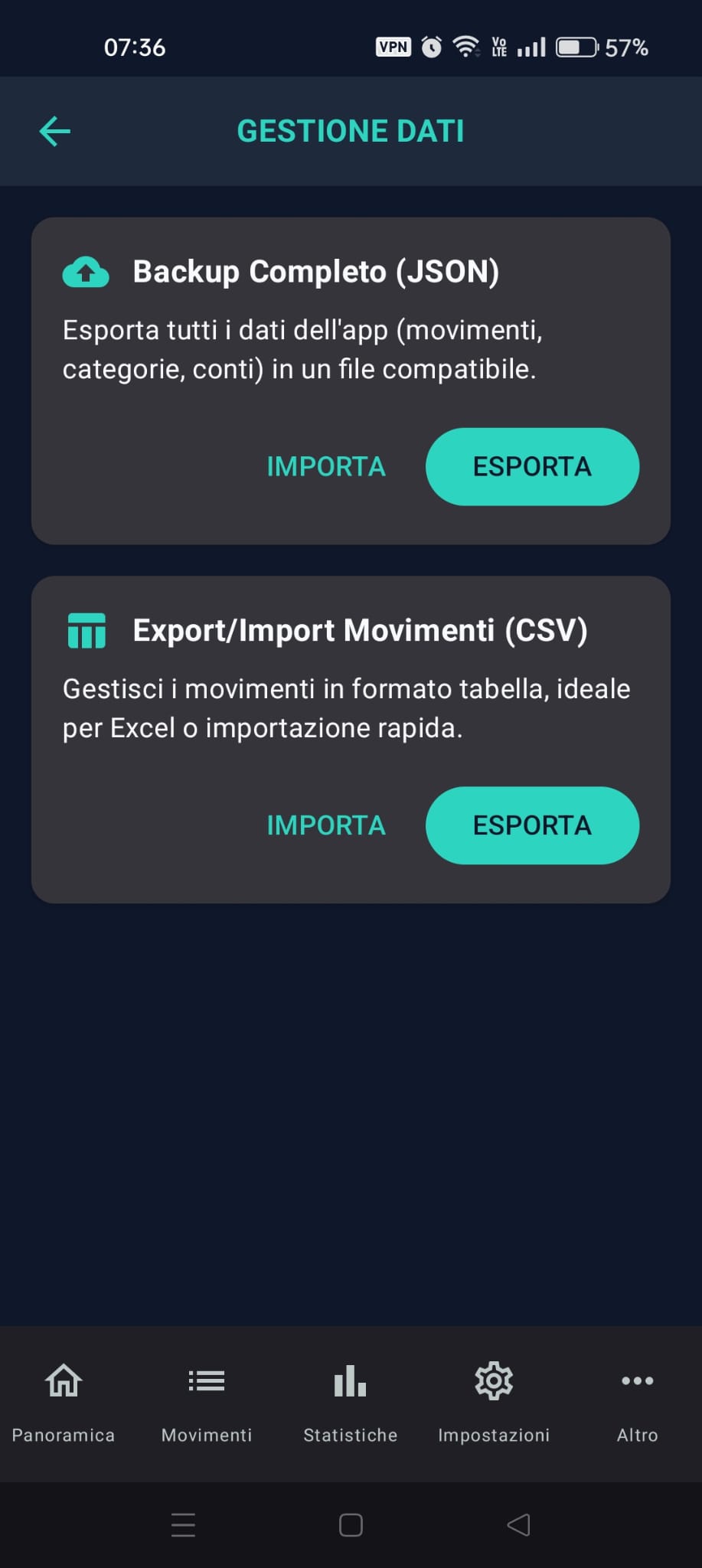
Schermata backup
👨👩👧 Capitolo 11: Famiglia (condividere tra più telefoni)
💡 11.0 A cosa serve
Con la funzione Famiglia colleghi i telefoni delle persone con cui gestisci i soldi: ognuno usa FamLedger sul proprio telefono e l'app tiene allineati i conti che scegliete di condividere, i movimenti, i budget, gli obiettivi e i debiti tra di voi.
I dati viaggiano solo tra i vostri telefoni, sulla stessa rete Wi-Fi: niente passa dal cloud e non serve alcuna registrazione.
Le parole usate in questo capitolo
- Membro: una persona che usa FamLedger sul suo telefono e fa parte della tua famiglia.
- Persona (o partecipante): chiunque tu abbia aggiunto in «Persone e famiglia» per dividere le spese.
- Ospite: una persona che non è un membro (un amico, un collega). La trovi nel gruppo Amici e altri ed esiste solo sul tuo telefono.
✅ 11.1 Prima di iniziare
- I telefoni devono essere collegati alla stessa rete Wi-Fi e avere versioni compatibili dell'app. Se compare «Aggiornamento dell'app necessario», aggiorna FamLedger su entrambi i telefoni.
- Tutti devono usare la stessa valuta di base. La famiglia usa la valuta di chi la crea, e non si può cambiare finché se ne fa parte.
- L'app chiede il permesso «Consenti l'accesso alla rete locale»: serve solo per trovare i telefoni della famiglia sulla tua Wi-Fi. Tocca Continua e poi Consenti nella finestra del telefono, che secondo la versione di Android parla di «Dispositivi nelle vicinanze» o di «Rete locale». Se scegli Non ora la sincronizzazione resta disattivata («Sincronizzazione disattivata») finché non dai il permesso dalle impostazioni del telefono. Su Android 12 o precedenti questo permesso non serve.
- Chi si unisce deve consentire l'uso della fotocamera, che serve solo a leggere il codice QR di invito.
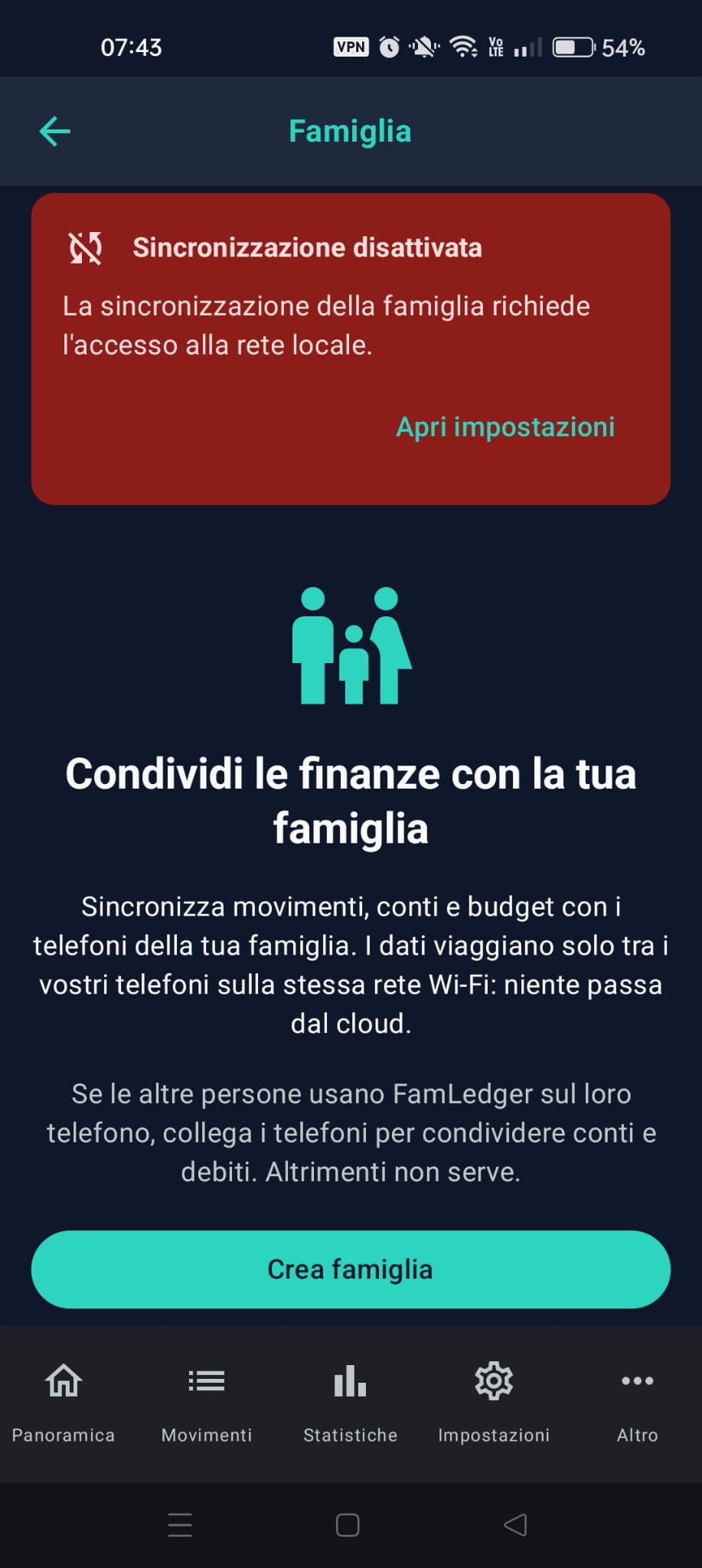
Se il permesso manca, nella schermata Famiglia compare «Sincronizzazione disattivata» con «Apri impostazioni»
🏠 11.2 Creare la famiglia
Lo fa una sola persona, sul proprio telefono:
- Vai in Impostazioni > Persone e famiglia e tocca Crea o unisciti. Se hai nascosto quel riquadro, entra dalla riga Famiglia (con la scritta «Crea o unisciti»).
- Tocca Crea famiglia.
- Scrivi il Nome della famiglia e controlla Il tuo nome: è il nome con cui gli altri membri vedranno il tuo telefono.
- Tocca Crea.
- L'app ti propone subito di creare un conto per le spese di tutti: «Creare un conto comune per le spese di casa?». Il nome proposto è Spese di casa. Tocca Crea, oppure Salta se preferisci farlo dopo.
- Subito dopo si apre, una volta sola, il pannello «Quali conti vuoi condividere?»: spunta i conti da condividere e tocca Salva, oppure Salta.
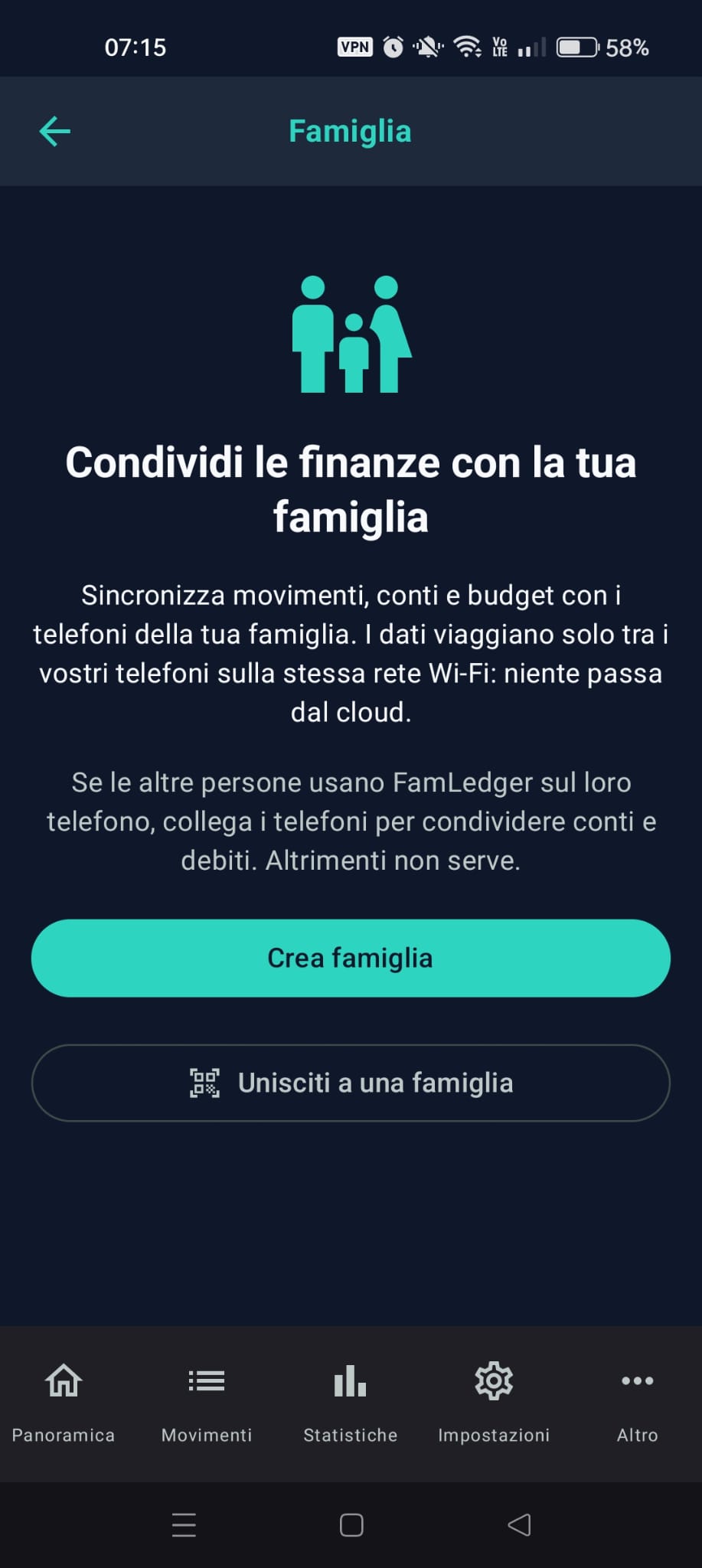
La schermata Famiglia prima di creare la famiglia, con «Crea famiglia» e «Unisciti a una famiglia»
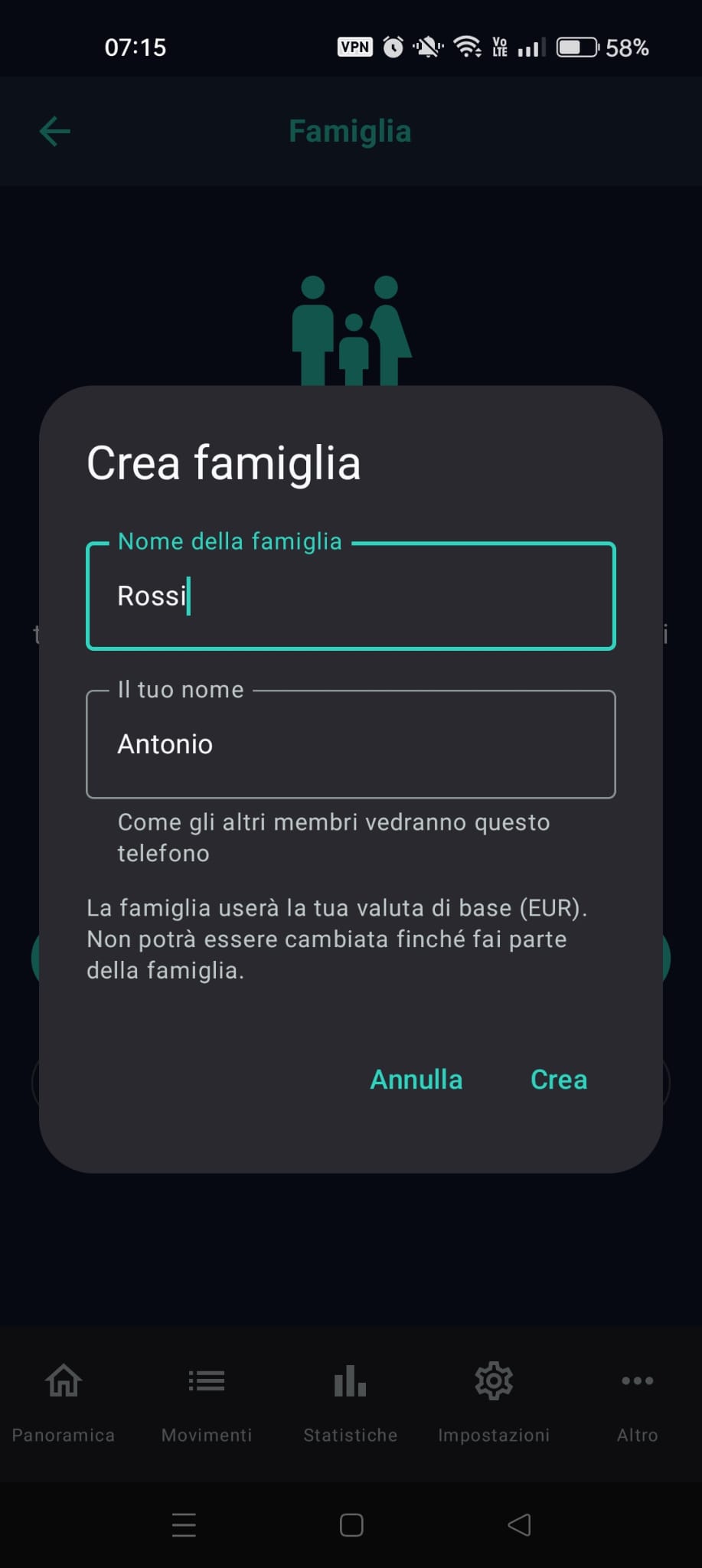
La finestra «Crea famiglia» compilata
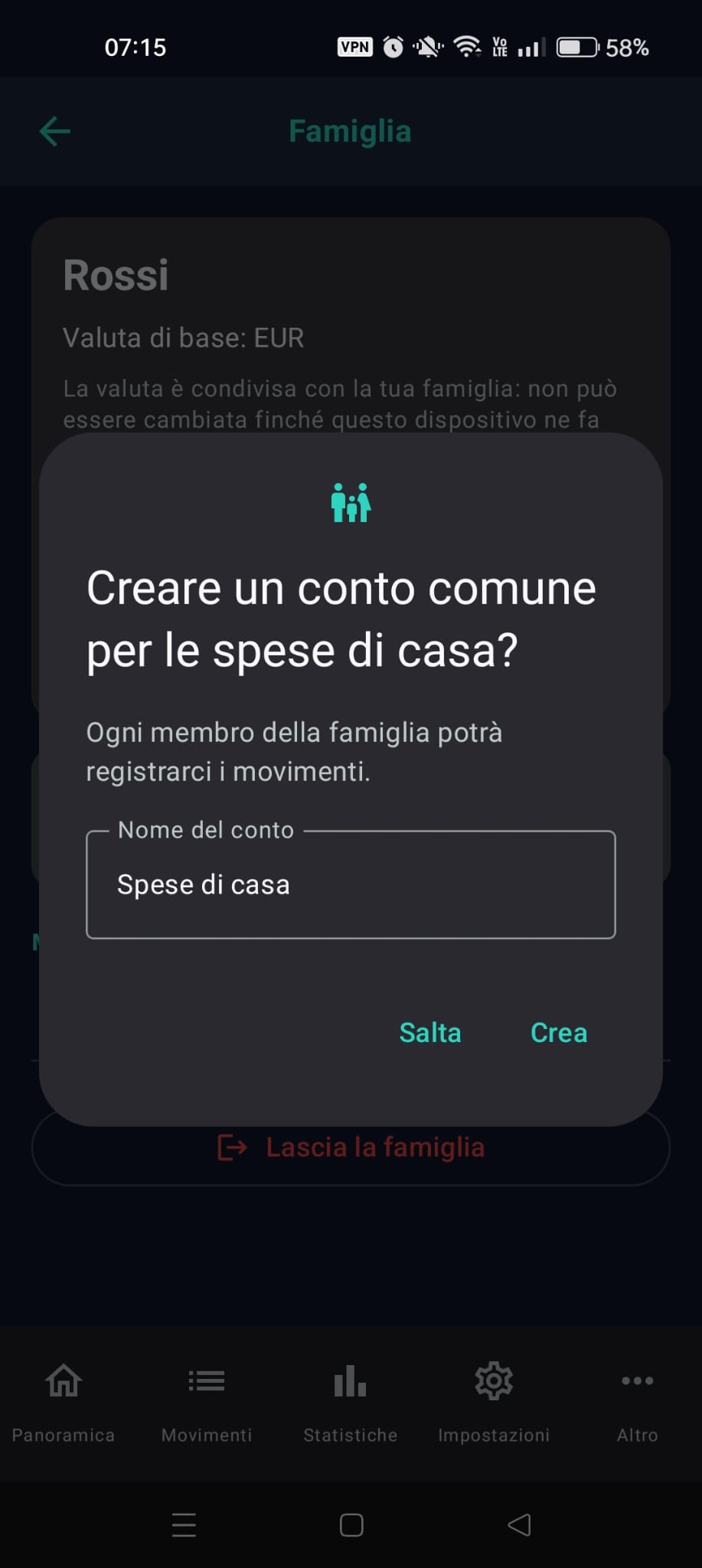
La finestra «Creare un conto comune per le spese di casa?»
📷 11.3 Invitare un membro e unirsi
Servono entrambi i telefoni, vicini e sulla stessa Wi-Fi.
Sul telefono di chi invita
- Vai in Impostazioni > Persone e famiglia > Gestisci famiglia.
- Tocca Invita membro: compare un codice QR con la scritta «Scade tra …». Il codice vale una sola volta. Lascia aperta la schermata.
Sul telefono di chi si unisce
- Vai in Impostazioni > Persone e famiglia, tocca Crea o unisciti (o la riga Famiglia, se hai nascosto il riquadro) e poi Unisciti a una famiglia.
- Tocca Scansiona QR e inquadra il codice mostrato sull'altro telefono.
- Controlla Il tuo nome e tocca Unisciti. Compare «In attesa di approvazione sull'altro telefono…»: tieni aperta la schermata.
Di nuovo sul telefono di chi invita
- Compare la Richiesta di accesso: tocca Consenti (oppure Rifiuta). Se non rispondi entro 2 minuti, la richiesta viene rifiutata da sola.
- Sul telefono di chi si unisce compare «Ti sei unito alla famiglia!»: tocca Fatto. Dopo la prima sincronizzazione anche qui si apre, una volta sola, il pannello «Quali conti vuoi condividere?».
L'invito vale 10 minuti. Tieni FamLedger in primo piano sul telefono di chi invita: se l'app va in secondo piano, l'invito si chiude. Se l'invito è scaduto o chiuso, o se la richiesta è stata rifiutata, tocca Nuovo invito e ripeti.
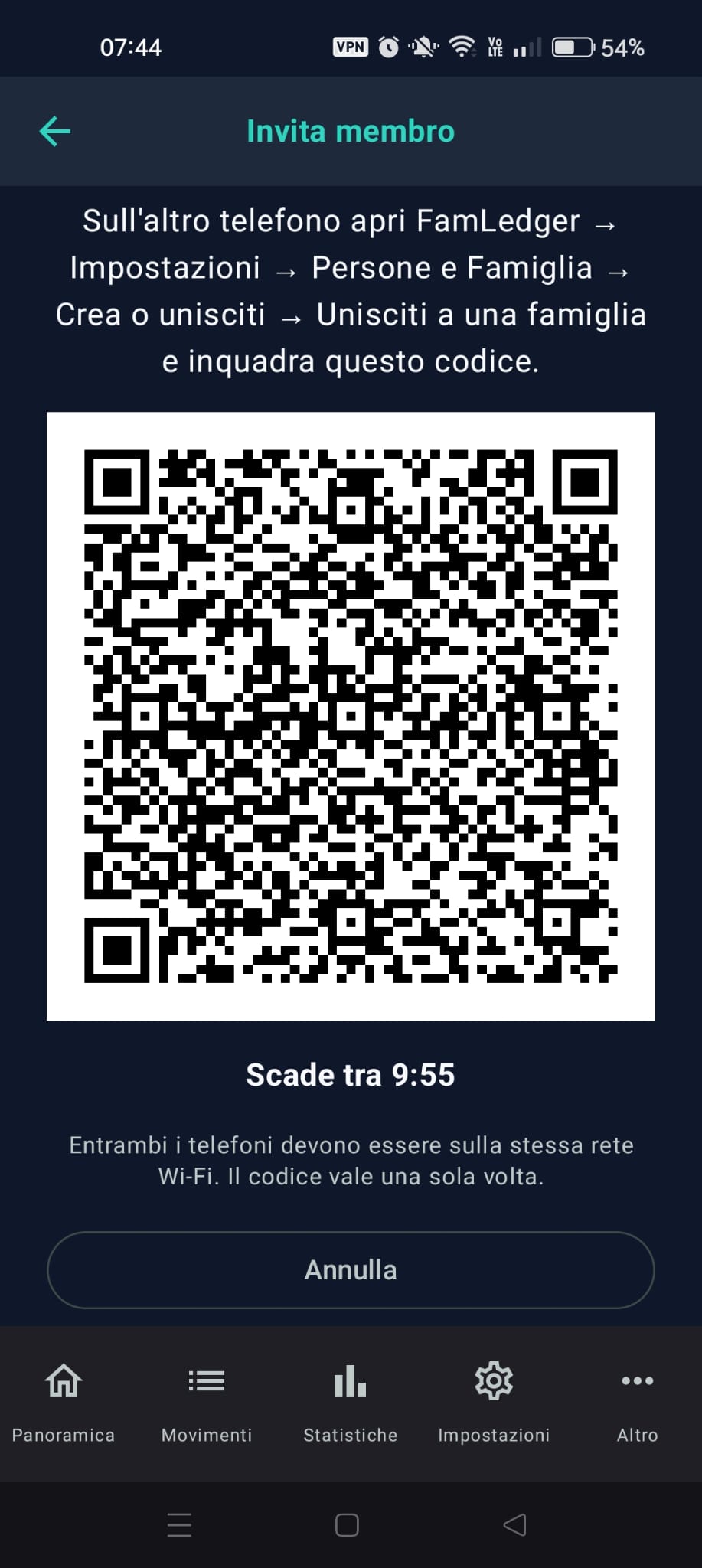
«Invita membro» con il QR e «Scade tra …»
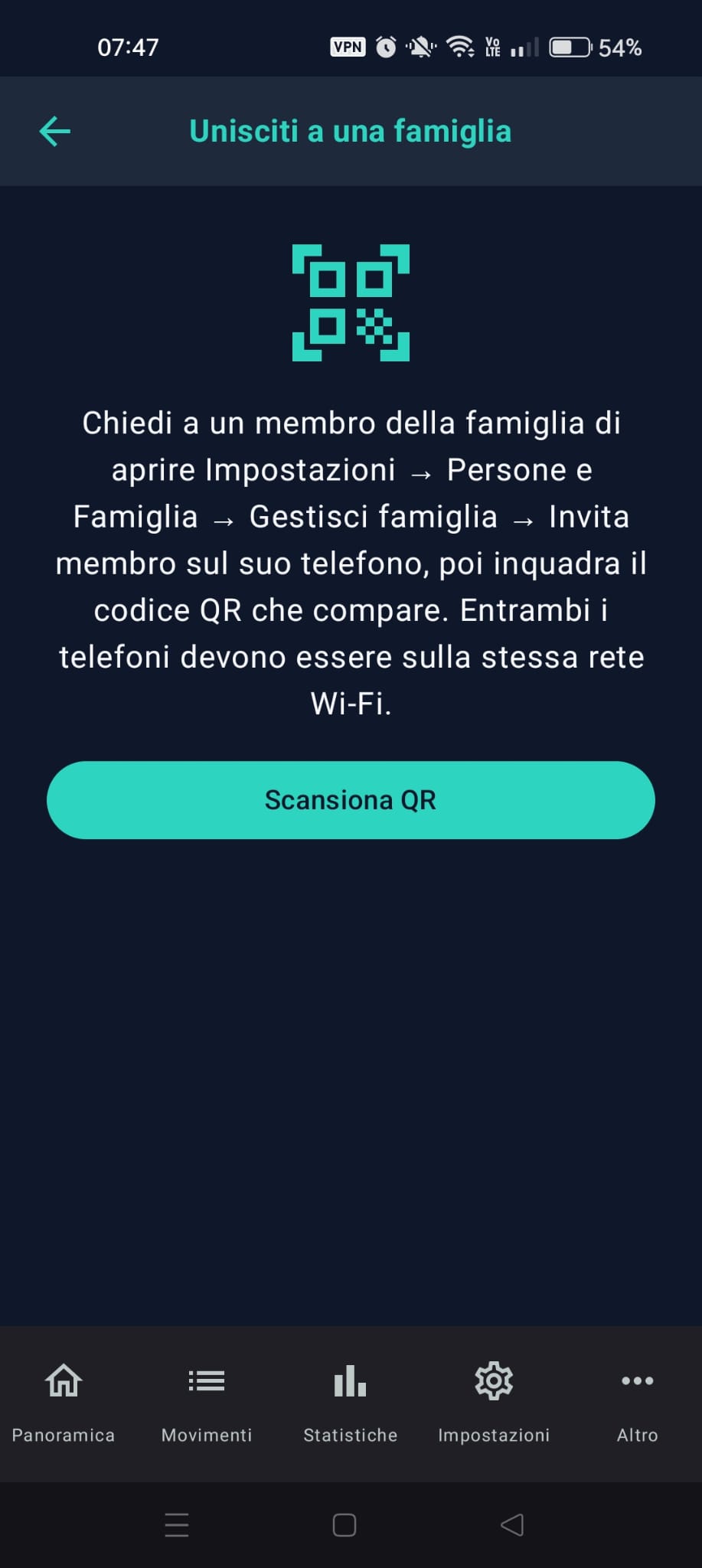
«Unisciti a una famiglia» con «Scansiona QR»
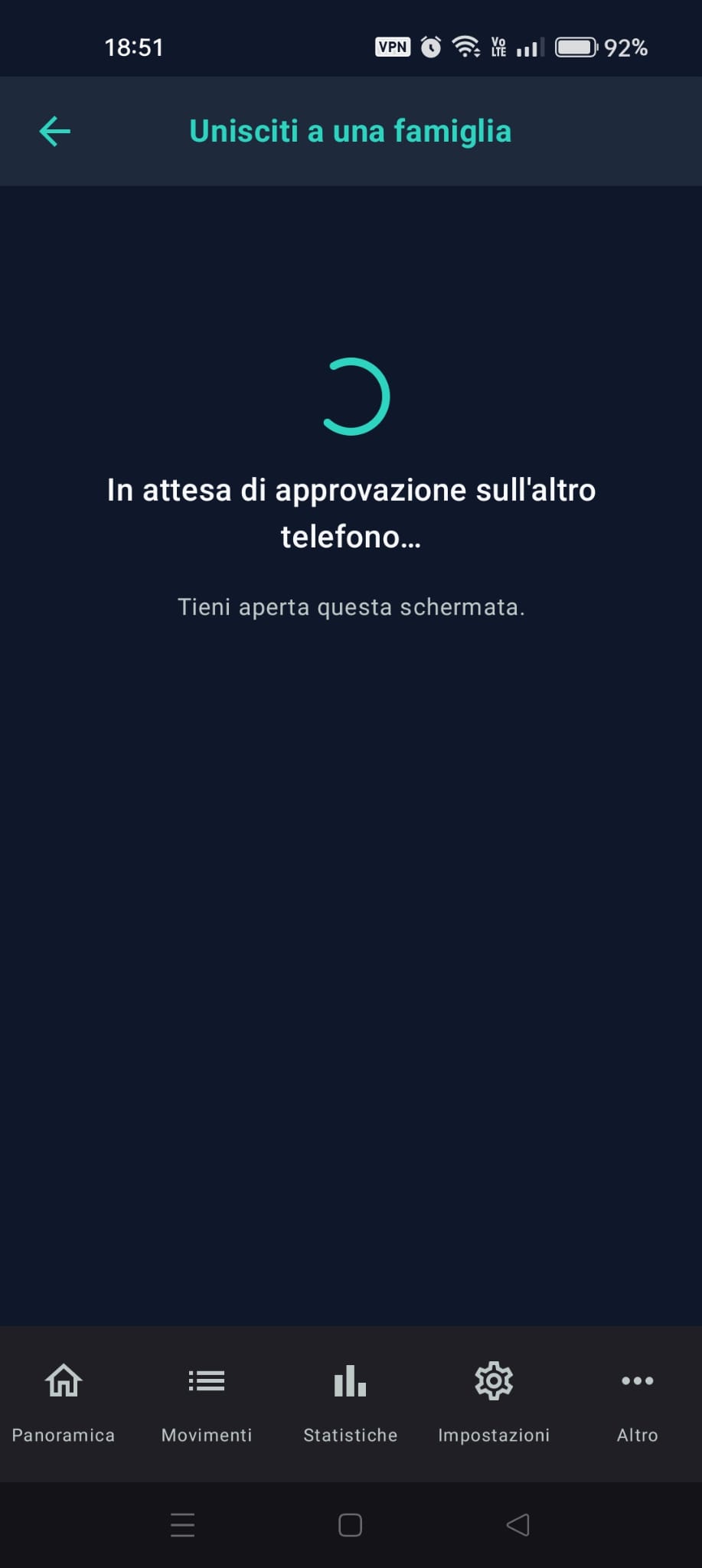
«In attesa di approvazione sull'altro telefono…»
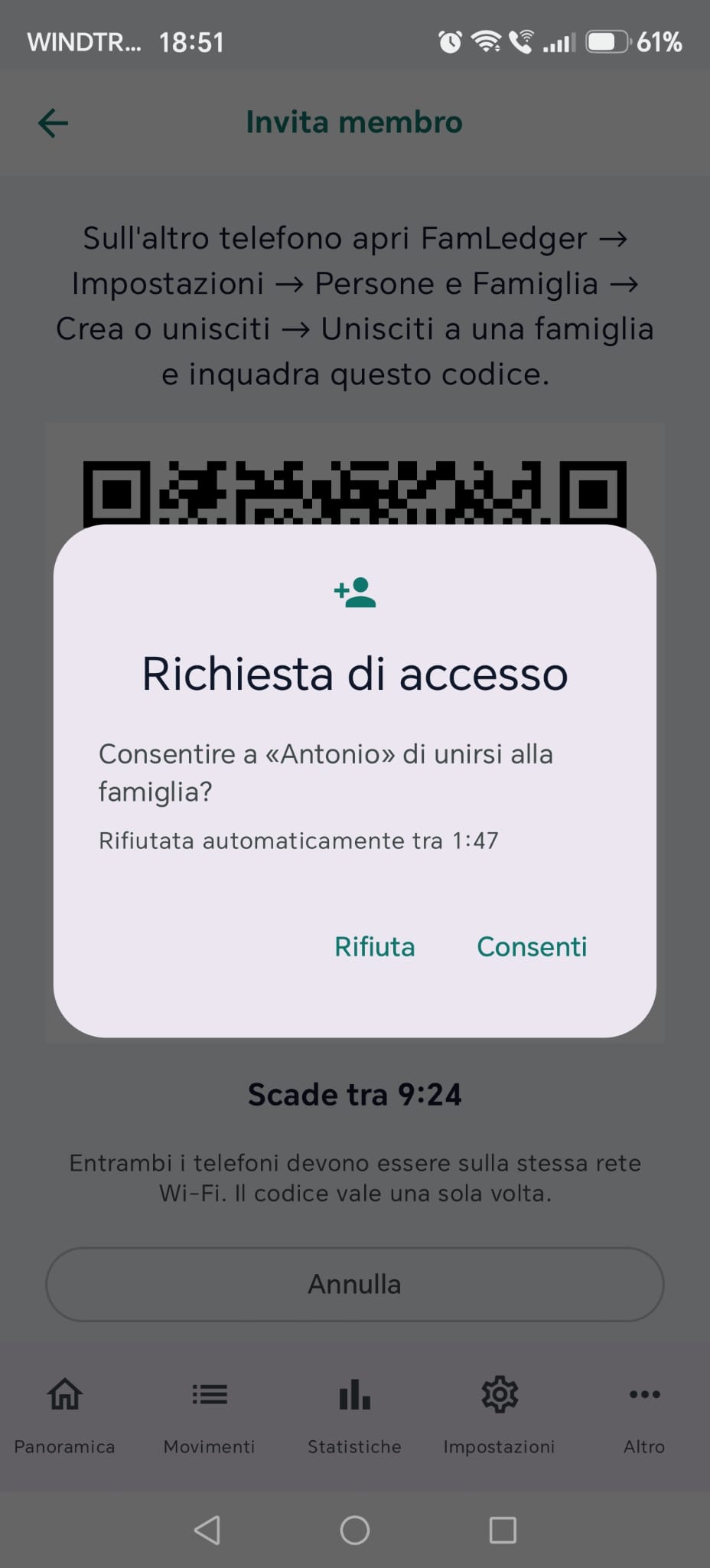
«Richiesta di accesso» con «Consenti» e «Rifiuta»
| Se compare questo messaggio | Cosa fare |
|---|---|
| L'invito è scaduto o è già stato usato | Chiedi un nuovo codice QR. |
| Il codice QR non è un invito di FamLedger | Inquadra il codice mostrato in «Invita membro». |
| La famiglia usa una valuta di base diversa | Imposta la stessa valuta della famiglia in Impostazioni, poi riprova. |
| Questo telefono appartiene già a una famiglia | Un telefono può stare in una sola famiglia alla volta. |
| Impossibile raggiungere il telefono che invita | Controlla che i due telefoni siano sulla stessa Wi-Fi e che l'invito sia ancora aperto. |
| L'invito proviene da una versione diversa dell'app | Aggiorna l'app su entrambi i telefoni. |
👥 11.4 Persone e famiglia: membri e ospiti
Dopo aver creato la famiglia, Persone e famiglia si divide in due gruppi:
- Famiglia: l'elenco dei membri (il tuo telefono è indicato con «Questo telefono»), con i pulsanti Sincronizza ora, Chi deve a chi e Gestisci famiglia.
- Amici e altri: gli ospiti, cioè le persone che non usano FamLedger con te. Si aggiungono dal campo Nuova persona.
Gli ospiti restano solo sul telefono che li ha creati. Se dividi con un ospite una spesa su un conto condiviso, l'app ti avvisa: «… è un ospite: la famiglia vedrà solo «Altri»». Gli altri membri vedono cioè la quota, ma non il nome.
Se avevi già aggiunto una persona che poi è entrata nella famiglia, puoi unire le due cose con Collega a un membro della famiglia, che trovi in Sincronizza ora > Modifica, nella sezione Persone: i suoi debiti verranno mostrati sotto quel membro in «Chi deve a chi», su tutti i telefoni. L'app lo propone anche da sola nel pannello di sincronizzazione («È … su FamLedger?»). Quando collega una persona in automatico, l'app lo dice con un messaggio («Collegato … a …») che ha il pulsante Annulla.
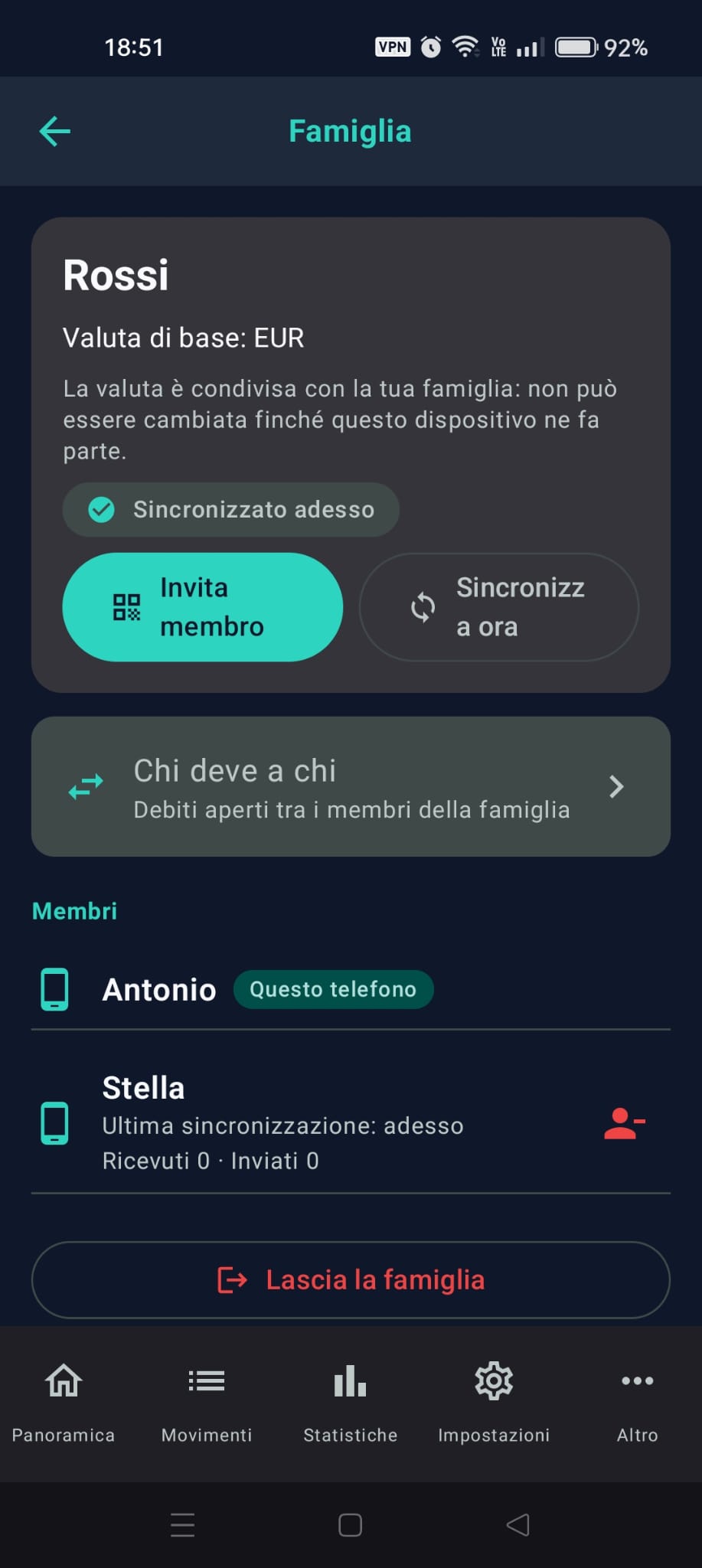
La schermata Famiglia con i due membri, «Questo telefono» e «Ultima sincronizzazione»
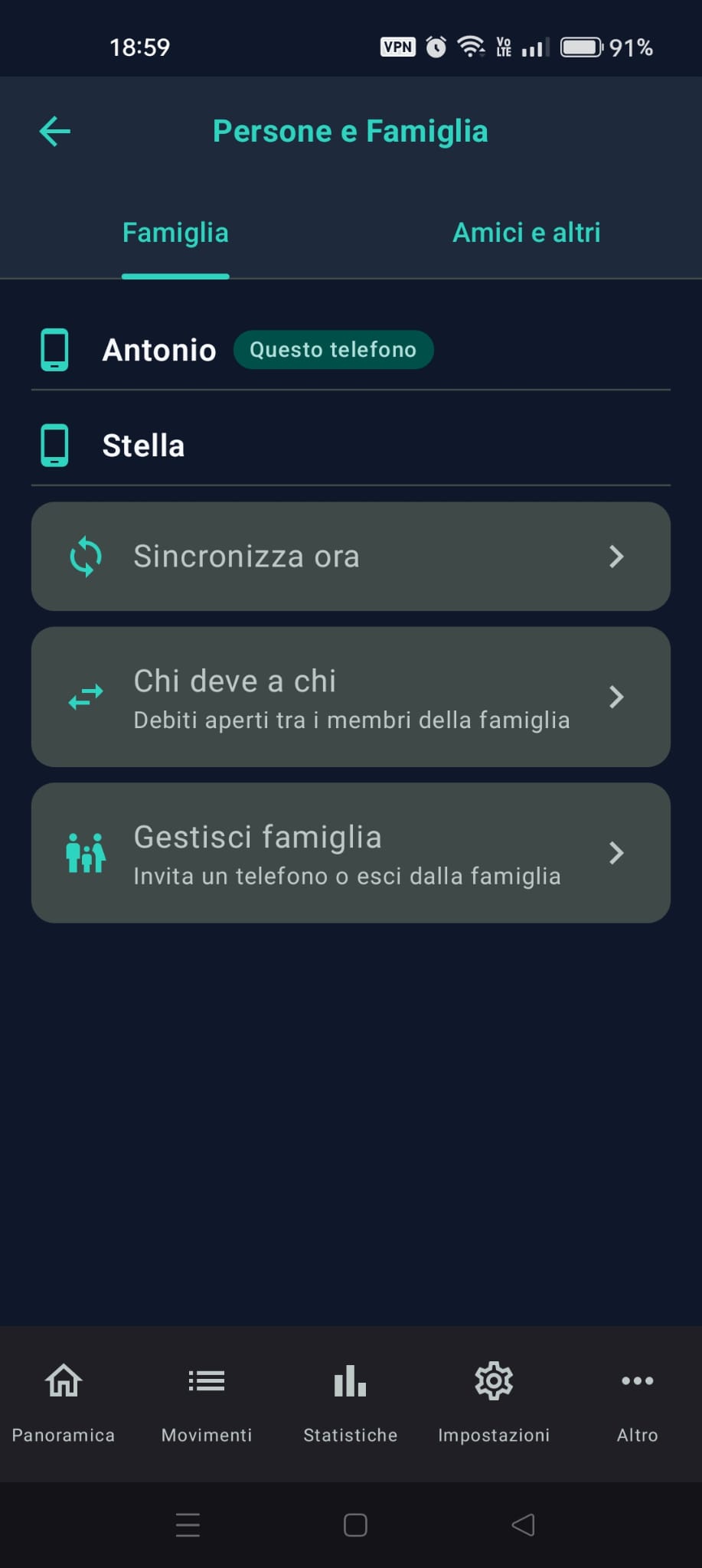
Persone e famiglia con i gruppi «Famiglia» e «Amici e altri»
🤝 11.5 Condividere un conto
Entrare in una famiglia non condivide nulla in automatico: decidi tu, conto per conto. Quando crei un conto nuovo in Impostazioni > Gestione conti, il campo Condivisione offre:
- Personale: il conto resta solo sul tuo telefono.
- Famiglia, in due modi:
- Visibile alla famiglia: solo tu registri i movimenti; gli altri lo vedono. Sul loro telefono compare con la scritta «Solo visualizzazione».
- Conto comune: ogni membro della famiglia può registrare movimenti. È il conto giusto per le spese di casa.
Un conto che hai già si condivide dal pannello di sincronizzazione: in Impostazioni > Persone e famiglia tocca Sincronizza ora, poi Modifica e, nella sezione Cosa, metti la spunta sul conto. L'app chiede «Condividere anche i movimenti passati?». Con Sì, condividili la famiglia riceve anche lo storico; con Solo da ora in poi riceve solo i movimenti nuovi. Tocca Sincronizza per salvare la scelta. (Il pulsante Sincronizza della riga in Panoramica, invece, avvia subito la sincronizzazione e non apre il pannello.)
In Cosa un conto può avere la scritta «Era il conto comune»: era il conto comune della famiglia. Spuntalo per condividerlo di nuovo, invece di crearne uno nuovo.
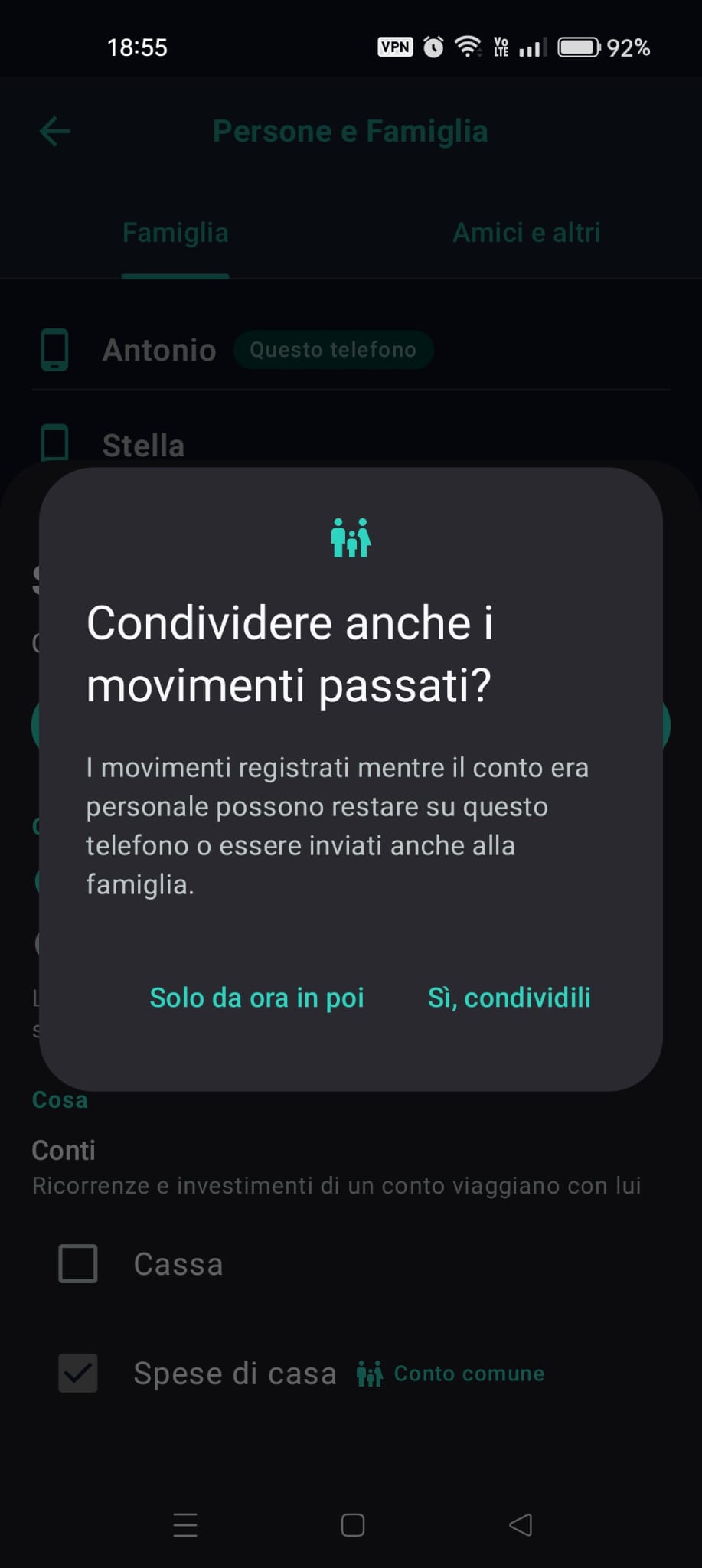
La finestra «Condividere anche i movimenti passati?»
In Panoramica i conti sono raggruppati in I miei conti, Condivisi con la famiglia e Di altre persone.
Spese su un conto comune
Su un conto comune i soldi sono già della famiglia: una spesa non crea debiti tra i membri. Se accendi Spesa condivisa, puoi dividerla solo con gli ospiti.
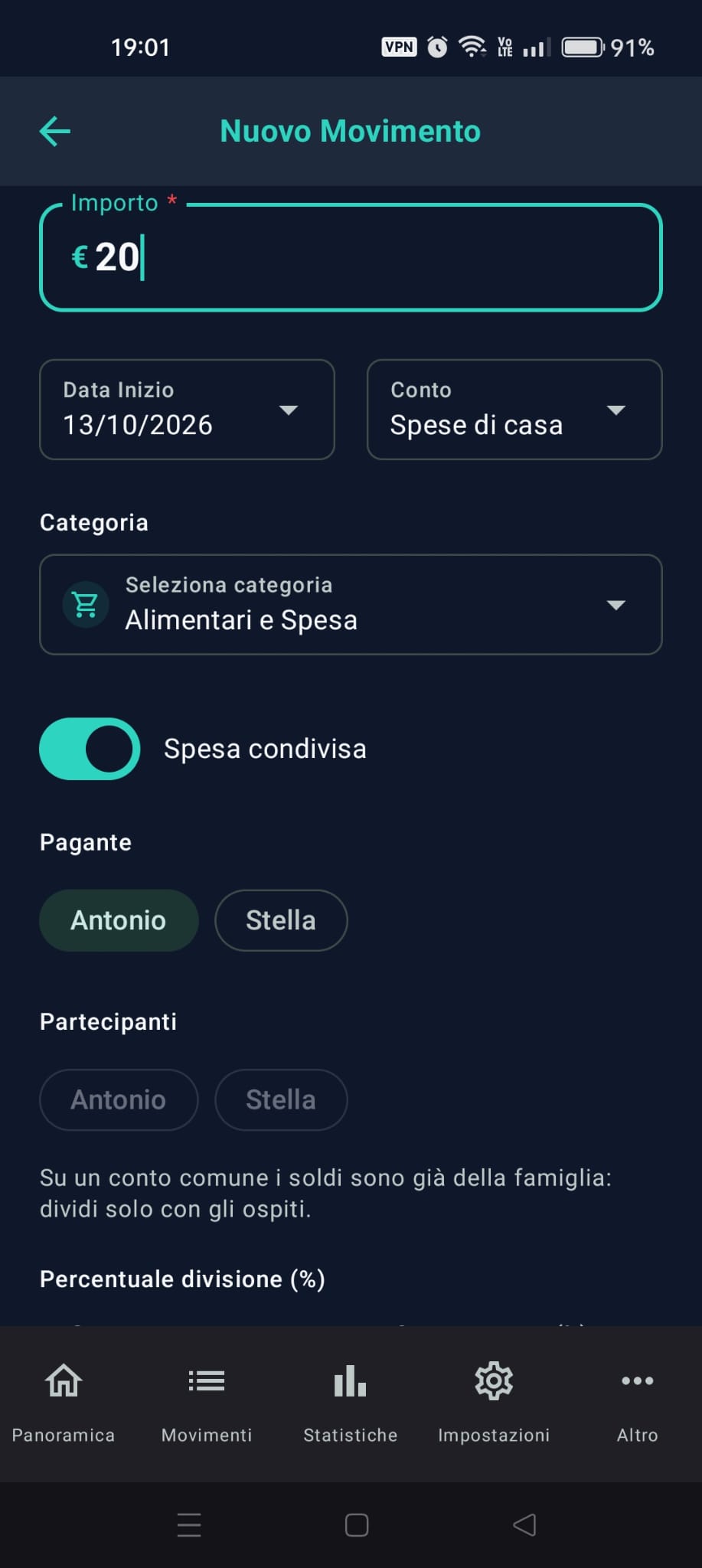
Un movimento sul conto comune con «Spesa condivisa» attiva, «Pagante» e la nota «dividi solo con gli ospiti»
Smettere di condividere
Solo il proprietario può smettere di condividere un conto. In Impostazioni > Persone e famiglia tocca Sincronizza ora, poi Modifica, togli la spunta al conto in Cosa, conferma con Smetti di condividere e tocca Sincronizza. (Il campo Condivisione di Gestione conti c'è solo per i conti nuovi.) Da quel momento le modifiche non vengono più inviate; i dati già inviati restano sui telefoni della famiglia. Sui telefoni degli altri il conto compare come Non più condiviso, non viene più contato in nessun totale, e chi lo aveva ricevuto può toglierlo con Rimuovi da questo telefono. Il pulsante c'è solo per un conto ricevuto da un altro membro e non più condiviso. Prima vanno saldati gli eventuali debiti aperti collegati a quel conto e sincronizzati i tuoi movimenti non ancora inviati; poi l'app chiede conferma e ricorda che il conto e i suoi movimenti vengono tolti solo dal tuo telefono, mentre su quello del proprietario non cambia nulla.
🔄 11.6 Sincronizzare
Con l'app aperta e visibile su entrambi i telefoni, FamLedger sincronizza da sola: pochi secondi dopo l'apertura (circa 20) e circa un minuto dopo l'ultima modifica. Non c'è alcuna sincronizzazione periodica in background. Puoi comunque avviarla quando vuoi.
La riga in Panoramica
In Panoramica, chi è in una famiglia vede una riga che dice a che punto è la sincronizzazione (per esempio «Ultima sincronizzazione con …») e, quando serve, un pulsante. La riga in sé non si tocca: si usa il pulsante.
- Sincronizza e Riprova: avviano subito la sincronizzazione con tutti, senza aprire il pannello.
- Scegli (ci sono scelte da completare): apre il pannello «Sincronizza ora» già in modifica.
- Sistema (ci sono giroconti da sistemare): apre gli Avvisi di sincronizzazione.
- Invita: apre Gestisci famiglia, dove trovi Invita membro.
- Consenti (manca il permesso di accesso alla rete locale): apre le impostazioni dell'app sul telefono.
L'icona di sincronizzazione nella barra in alto della Panoramica apre Gestisci famiglia.
Il pannello «Sincronizza ora»
- Tocca Sincronizza ora in Persone e famiglia (o in Gestisci famiglia): si apre il pannello con il riepilogo («Con tutti · …»). Tocca Sincronizza per partire, oppure Modifica per scegliere Con chi e Cosa. Dalla riga in Panoramica, invece, il pulsante Sincronizza avvia subito la sincronizzazione con tutti, e Scegli apre il pannello già in modifica.
- In Con chi scegli Tutti o una sola persona (la scelta di una sola persona vale solo per quella volta).
- In Cosa vedi i conti, gli obiettivi e i budget condivisi. Qui puoi anche decidere di condividere un conto nuovo. Le ricorrenze e gli investimenti di un conto viaggiano insieme a lui.
- Tocca Sincronizza e aspetta il Risultato: per ogni membro leggi «ok» oppure il motivo del problema, con Riprova.
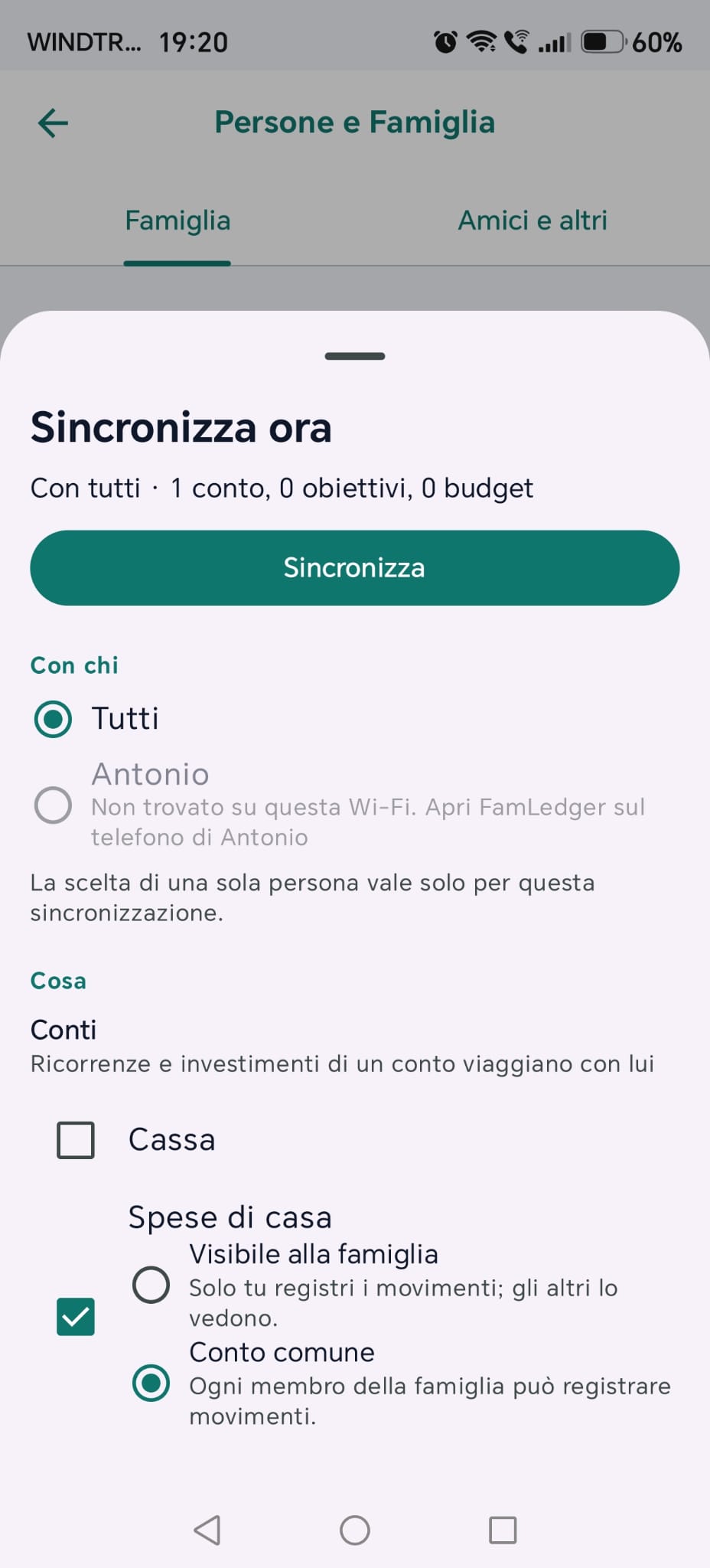
Il pannello «Sincronizza ora» con «Con chi» e «Cosa»
💶 11.7 Chi deve a chi
Quando un membro paga una spesa e la divide con un altro membro (con Spesa condivisa, come nel Capitolo 5), il debito compare sui telefoni di entrambi. Lo trovi in Persone e famiglia > Chi deve a chi e nella Situazione debiti in Panoramica.
Per ogni coppia di membri l'app mostra il saldo netto: se tu devi 40 € e l'altro te ne deve 15, vedi «Devi 25,00 € a …», con le singole spese elencate sotto.
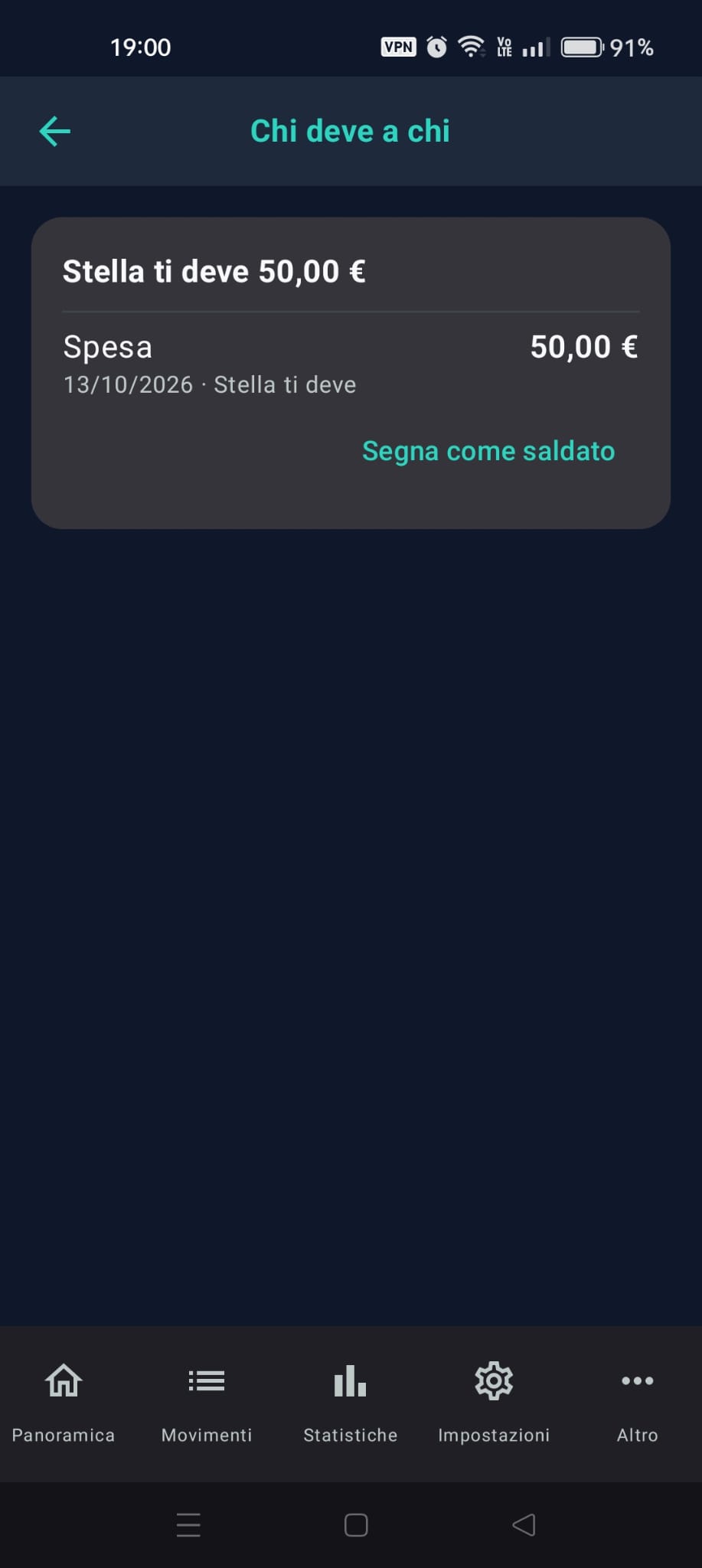
«Chi deve a chi» con un debito aperto
Come si chiude un debito
La regola è semplice: le spese sono registrate da chi ha pagato, e chi riceve i soldi conferma.
- Chi deve i soldi, dopo aver pagato, tocca Ho già pagato (o Ho già pagato tutto), sceglie da quale conto ha pagato (oppure Non registrare, se non vuole creare un movimento) e tocca Invia. La riga diventa «Segnato come pagato il … · in attesa di conferma». Se ha sbagliato, può toccare Annulla avviso.
- Chi deve ricevere, dopo la sincronizzazione, legge «… dice di averti pagato …» e risponde:
- Segna come saldato: sceglie su quale conto ha ricevuto i soldi («Su quale conto lo ricevi?») e tocca Segna come saldato. Se nell'elenco sceglie Non registrare al posto di un conto, chiude il debito senza creare un movimento.
- Non ancora ricevuto: il debito resta aperto e l'altro lo viene a sapere.
- Il debito passa in Saldati negli ultimi 90 giorni su entrambi i telefoni.
In tutte queste finestre Non registrare è una delle scelte dell'elenco, insieme ai conti: il pulsante di conferma si attiva solo dopo aver scelto un conto oppure Non registrare.
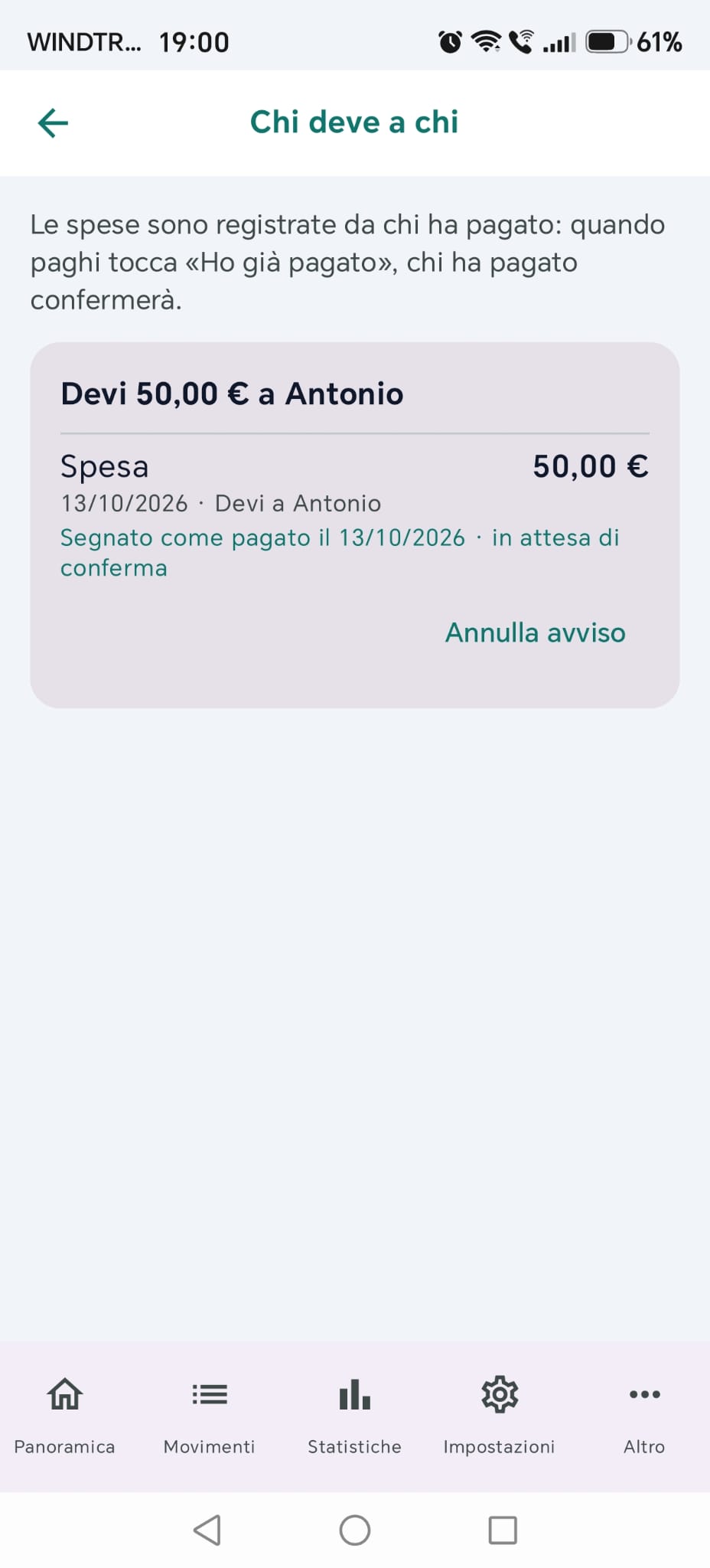
Dal lato di chi deve: dopo «Ho già pagato» la riga diventa «Segnato come pagato il … · in attesa di conferma»
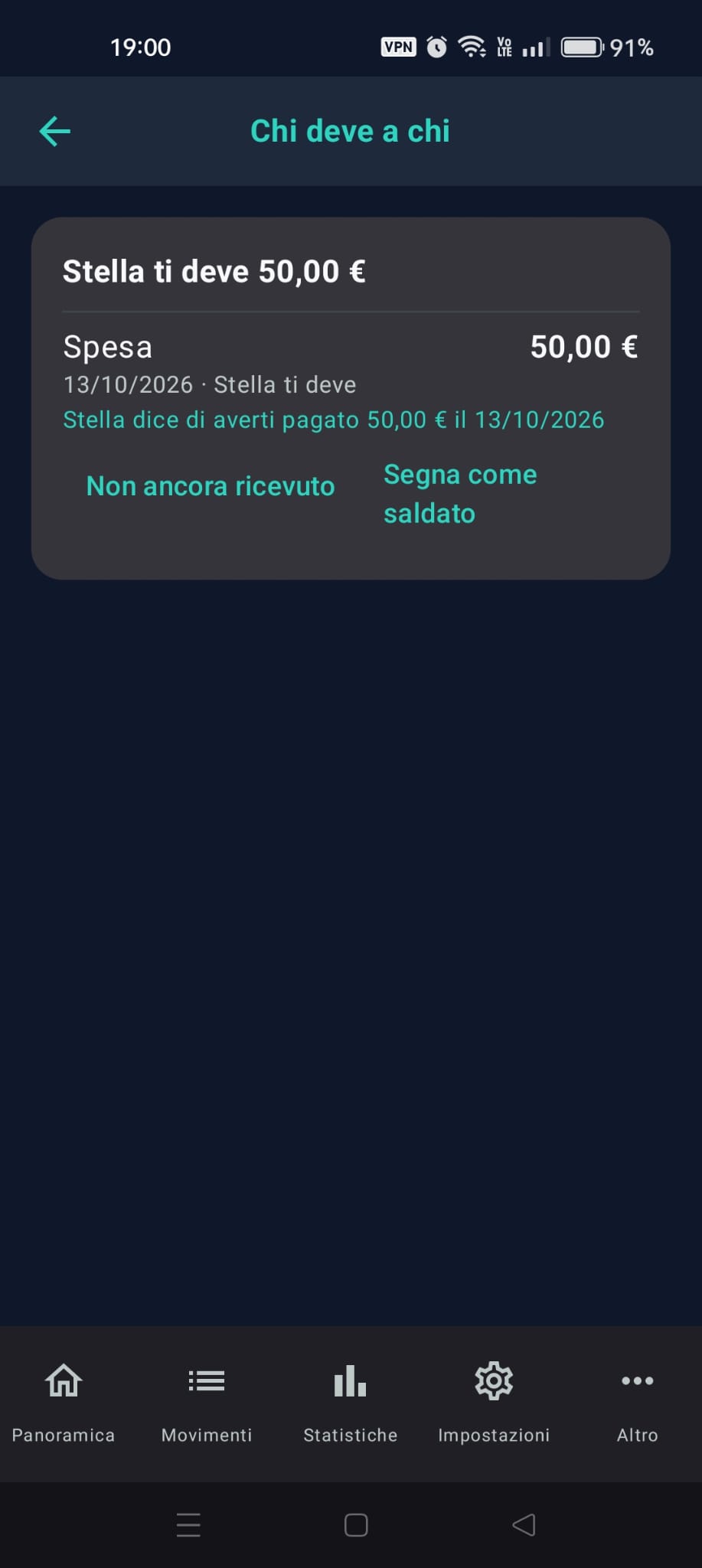
«Stella dice di averti pagato» con le due risposte «Non ancora ricevuto» e «Segna come saldato»
Se chi riceve salda per primo
Chi deve ricevere può toccare Segna come saldato anche senza aspettare l'avviso. In quel caso chi doveva i soldi trova, in Panoramica e sulla riga del movimento, il promemoria Registra il tuo pagamento: sceglie da quale conto ha pagato, oppure Non registrare, e tocca Registra. Il promemoria compare una volta sola.
Alcuni debiti che gli altri hanno verso di te sono scritti sul telefono dell'altro membro (per esempio ha inserito lui la spesa che hai pagato tu): il tuo telefono non può chiuderli da solo. Per questi, nella scheda della persona compare Conferma di aver ricevuto, con l'importo. Toccalo dopo aver ricevuto i soldi: l'altro telefono segnerà i debiti come saldati alla prossima sincronizzazione. Per i debiti scritti sul tuo telefono resta Segna come saldato; nella stessa scheda possono comparire tutti e due i pulsanti.
↔️ 11.8 Giroconti con un conto comune
Quando sposti soldi dal tuo conto personale a un conto comune, il giroconto ha due metà: quella sul tuo conto personale, che esiste solo sul tuo telefono, e quella sul conto comune, che tutti i membri vedono e possono modificare.
Se un altro membro modifica o elimina la metà sul conto comune, l'app lo avvisa («Giroconto con un altro membro»): la tua metà resta com'è, perché FamLedger non cambia mai da sola un movimento del tuo conto personale. Sarai tu a decidere.
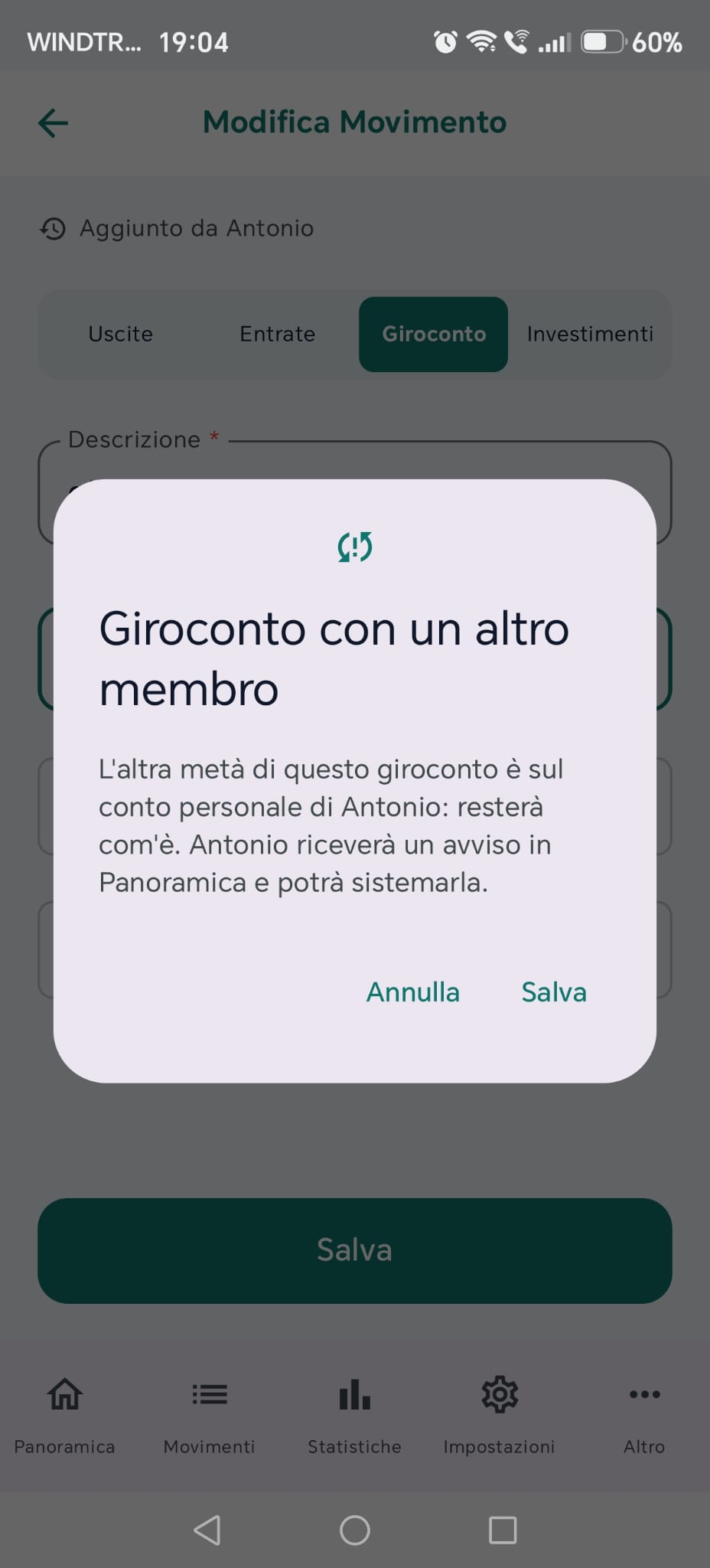
La finestra «Giroconto con un altro membro» che vede chi modifica la metà sul conto comune
Come sistemare la tua metà
Dopo la sincronizzazione l'app te lo segnala in due punti:
- In Panoramica, la riga di sincronizzazione mostra «1 giroconto da sistemare» con il pulsante Sistema, che apre gli avvisi.
- In Movimenti, sulla riga della tua metà compare Giroconto da sistemare con il pulsante Sistema. (Disponibile dalla versione 1.2.4.)
Toccando Sistema l'app ti spiega cosa succederà e ti propone la correzione giusta:
- Allinea la mia metà: la tua metà prende l'importo e la data dell'altra metà.
- Elimina la mia metà: se l'altra metà non esiste più, anche la tua viene eliminata.
Dopo la correzione l'avviso sparisce da tutte le schermate. Due metà con lo stesso importo e lo stesso giorno sono considerate uguali: non compare nessun avviso.
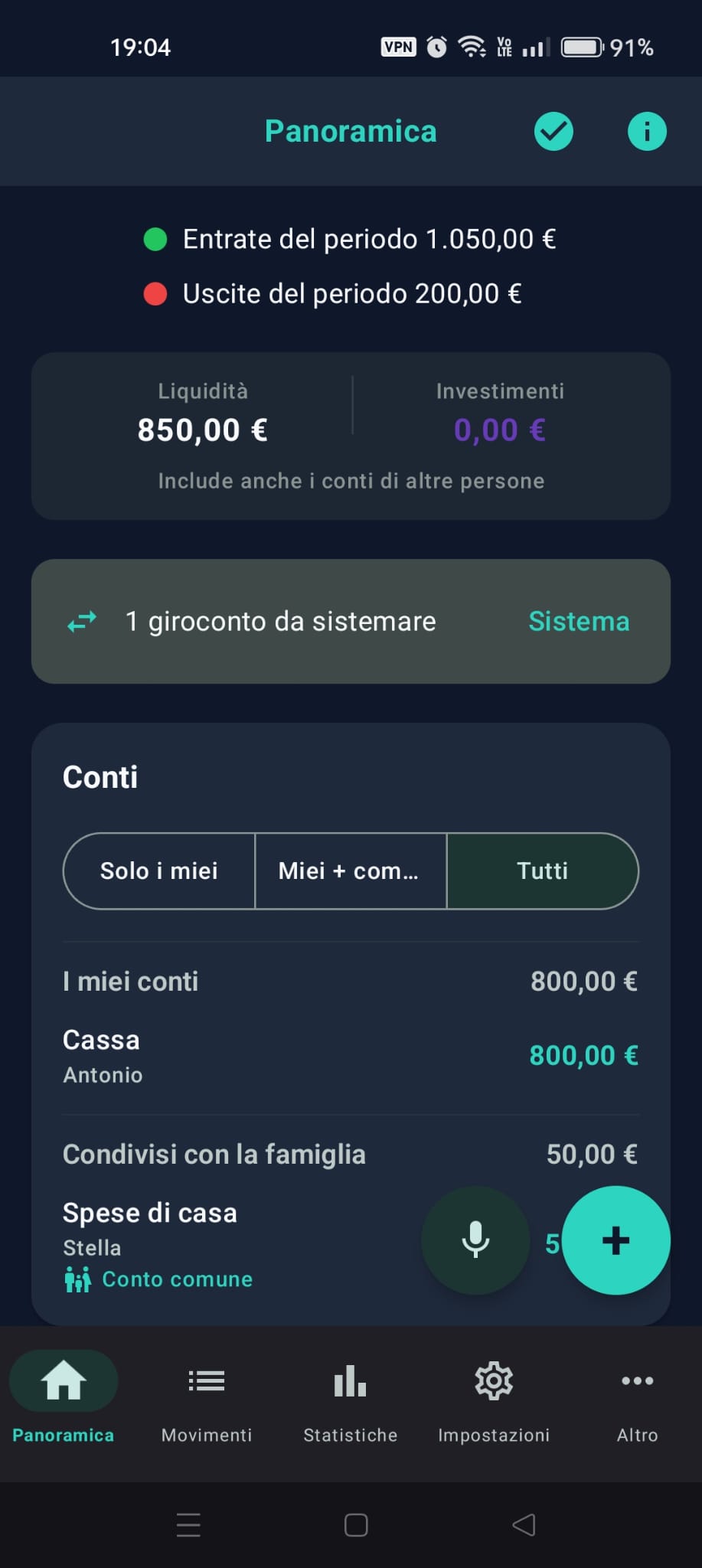
Panoramica con «1 giroconto da sistemare» e «Sistema»
🔔 11.9 Avvisi, modifiche contemporanee e ripristino
In Persone e famiglia > Gestisci famiglia, quando ci sono avvisi, compare la riga Avvisi di sincronizzazione (con un contrassegno per quelli nuovi): è l'elenco di quello che l'app ha dovuto decidere o segnalarti durante le sincronizzazioni. Se c'è un giroconto da sistemare ci arrivi anche con il pulsante Sistema della riga di sincronizzazione in Panoramica. Quelli che richiedono una tua azione sono in cima. Su ogni avviso la X (Ignora) lo toglie; l'icona Cancella tutto, in alto, li toglie tutti dopo una conferma.
| Avviso | Cosa significa |
|---|---|
| Modificato su due telefoni | Un altro membro ha modificato lo stesso elemento nello stesso momento: è stata mantenuta la sua versione. |
| Modifica non applicata | Un altro membro ha eliminato l'elemento mentre lo stavi modificando: la tua modifica non è stata applicata. C'è il pulsante Ripristina; quando ripristinare non è più possibile resta disattivato, con la spiegazione. |
| Duplicato rimosso | Un movimento ricorrente o un rimborso era stato generato su due telefoni: il doppione è stato rimosso. |
| Budget duplicato | Erano stati impostati due budget per la stessa categoria e lo stesso mese: ne è rimasto uno solo. |
| Giroconto da sistemare | Ha i pulsanti Allinea la mia metà o Elimina la mia metà: vedi il paragrafo 11.8. |
| Orologio non allineato | L'orologio del telefono indicato sembra sbagliato: controlla le impostazioni di data e ora di quel telefono. |
| Elemento non applicato | Hai ricevuto un elemento che fa riferimento a dati che mancano su questo telefono: non è stato applicato. |
| Aggiornamento dell'app necessario | I telefoni hanno versioni diverse: aggiorna l'app su tutti. |
| Valuta diversa / Famiglia diversa | Quel telefono usa una valuta di base diversa o appartiene a un'altra famiglia: nessun dato è stato scambiato. |
| Avviso di sicurezza | Un telefono ha inviato un elenco dei membri non verificabile, oppure un telefono che non è membro della famiglia ha tentato di sincronizzarsi: nessun dato è stato scambiato. |
| Serve un nuovo invito | Questo telefono ha perso troppe modifiche della famiglia. Nell'elenco non c'è un pulsante: usa Lascia e rientra con un invito in Gestisci famiglia e fatti invitare ancora. |
| Membro uscito | Un membro ha lasciato la famiglia e non si sincronizza più con questo telefono. |
Solo due avvisi hanno un pulsante: «Modifica non applicata» (Ripristina) e «Giroconto da sistemare» (Allinea la mia metà o Elimina la mia metà). Tutti gli altri hanno solo la X per toglierli.
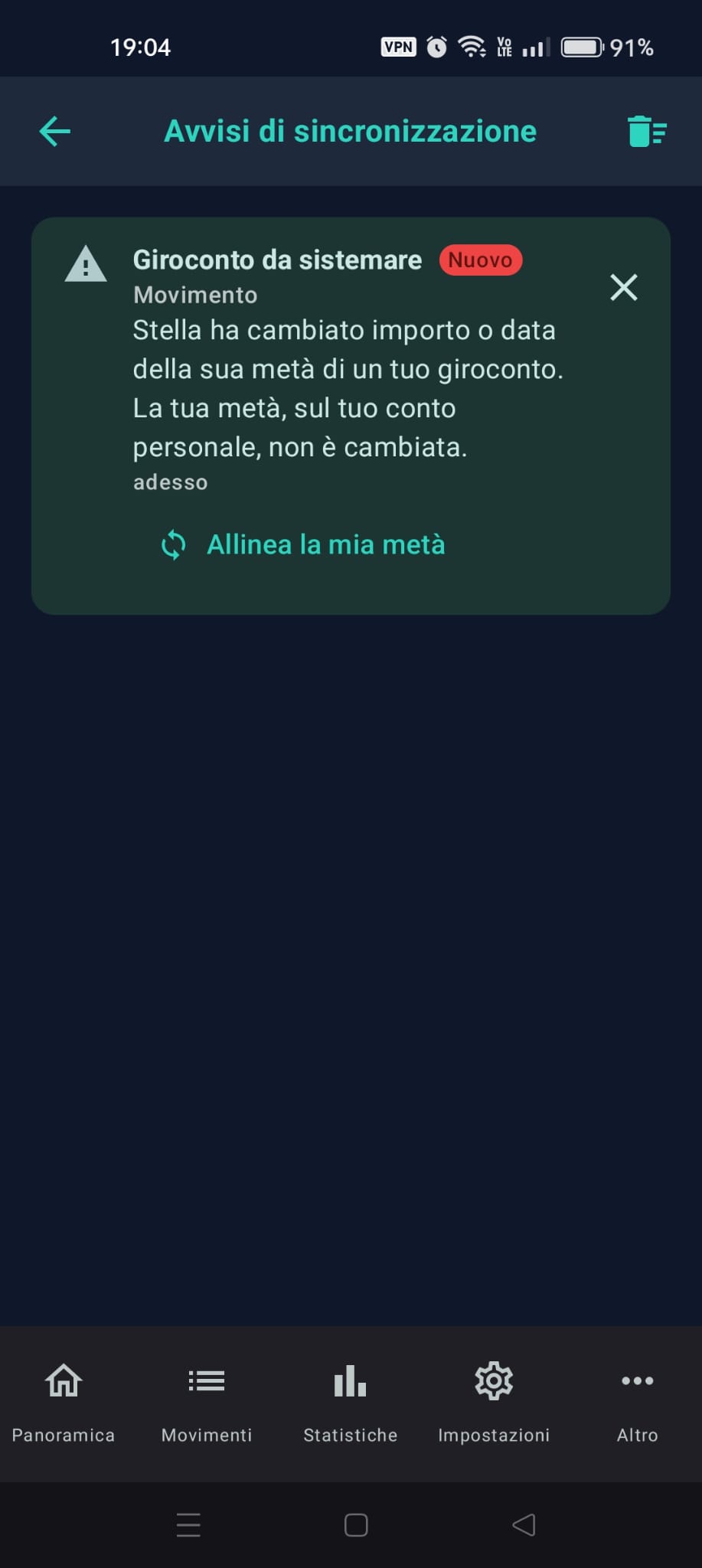
«Avvisi di sincronizzazione» con un avviso «Giroconto da sistemare» e il pulsante «Allinea la mia metà»
Se modificate la stessa cosa nello stesso momento
Se stai modificando un movimento e nel frattempo un altro membro lo cambia, al salvataggio compare Modificato da qualcun altro, con tre scelte: Sovrascrivi (vale la tua versione), Ricarica (vedi la sua versione) o Annulla le mie modifiche. Se invece l'altro lo ha eliminato, compare «Eliminato nel frattempo».
Chi ha fatto cosa
Aprendo un movimento di un conto condiviso leggi chi lo ha registrato e chi lo ha cambiato: «Aggiunto da …», «Modificato da …».
🚪 11.10 Lasciare la famiglia, rimuovere un membro, backup
- Lascia la famiglia (in fondo a Gestisci famiglia): il tuo telefono smette di sincronizzarsi. Tutti i dati restano sul tuo telefono, compresi quelli ricevuti dagli altri, ma conti, obiettivi e budget non sono più condivisi. Quello che avevi già inviato resta sui telefoni degli altri membri, che, se vengono raggiunti, ricevono l'avviso «Membro uscito».
- Rimuovi membro: qualsiasi membro può rimuovere un altro membro, con l'icona Rimuovi membro accanto al suo nome in Gestisci famiglia. Quel telefono smette di sincronizzarsi con la famiglia e potrà rientrare solo con un nuovo invito, che qualsiasi membro può fare e approvare. Sul telefono rimosso compare l'avviso «Questo telefono è stato rimosso dalla famiglia e non si sincronizza più.» con il pulsante Lascia la famiglia, e la riga di sincronizzazione in Panoramica sparisce.
- Backup (funzione PRO): puoi continuare a fare e ripristinare i backup. In famiglia il ripristino chiede conferma e riprende solo i tuoi dati personali; i dati condivisi restano quelli della famiglia, come spiegato nel paragrafo 10.2.
- Il backup non contiene la famiglia: dopo un ripristino su un telefono nuovo, o dopo aver cancellato i dati, per rientrare un membro deve invitarti di nuovo. Se rientri con lo stesso telefono non serve che ti rimuovano prima. Dopo il rientro, alla prima sincronizzazione con ciascun membro il telefono riceve i dati della famiglia e non invia nulla.
- «Elimina tutto» e «Carica dati di esempio»: se sei in una famiglia, la conferma ti avvisa che uscirai anche dalla famiglia e che il telefono perderà anche i dati ricevuti dagli altri. Prima di cancellare l'app esegue la normale uscita dalla famiglia e, se trova gli altri telefoni, li avvisa.
- Cambio di telefono o dati dell'app cancellati dalle impostazioni di Android: il vecchio telefono resta nella famiglia. Prima fai un backup (richiede PRO); sul telefono nuovo ripristinalo e fatti invitare di nuovo; poi un altro membro rimuove il vecchio telefono con Rimuovi membro. La schermata Famiglia lo ricorda con un riquadro.
I debiti con un membro che è uscito restano visibili, con la dicitura «(ex membro)» accanto al nome.
🔍 11.11 Quali conti guardare: Solo i miei, Miei + comuni, Tutti
In Panoramica e in Statistiche, chi è in una famiglia trova un selettore con tre scelte:
- Solo i miei: i tuoi conti, compresi quelli che hai reso «Visibile alla famiglia», ma non i conti comuni.
- Miei + comuni: i tuoi conti e i conti comuni.
- Tutti: anche i conti che gli altri membri ti fanno vedere.
Sotto la liquidità una riga ti ricorda cosa stai guardando («Include: solo i tuoi conti», «Include: i tuoi conti e quelli condivisi», «Include anche i conti di altre persone»). La scelta fatta in Panoramica vale anche in Statistiche. Un giroconto dal tuo conto a un conto comune conta come uscita con «Solo i miei», e come uscita più entrata con «Miei + comuni».
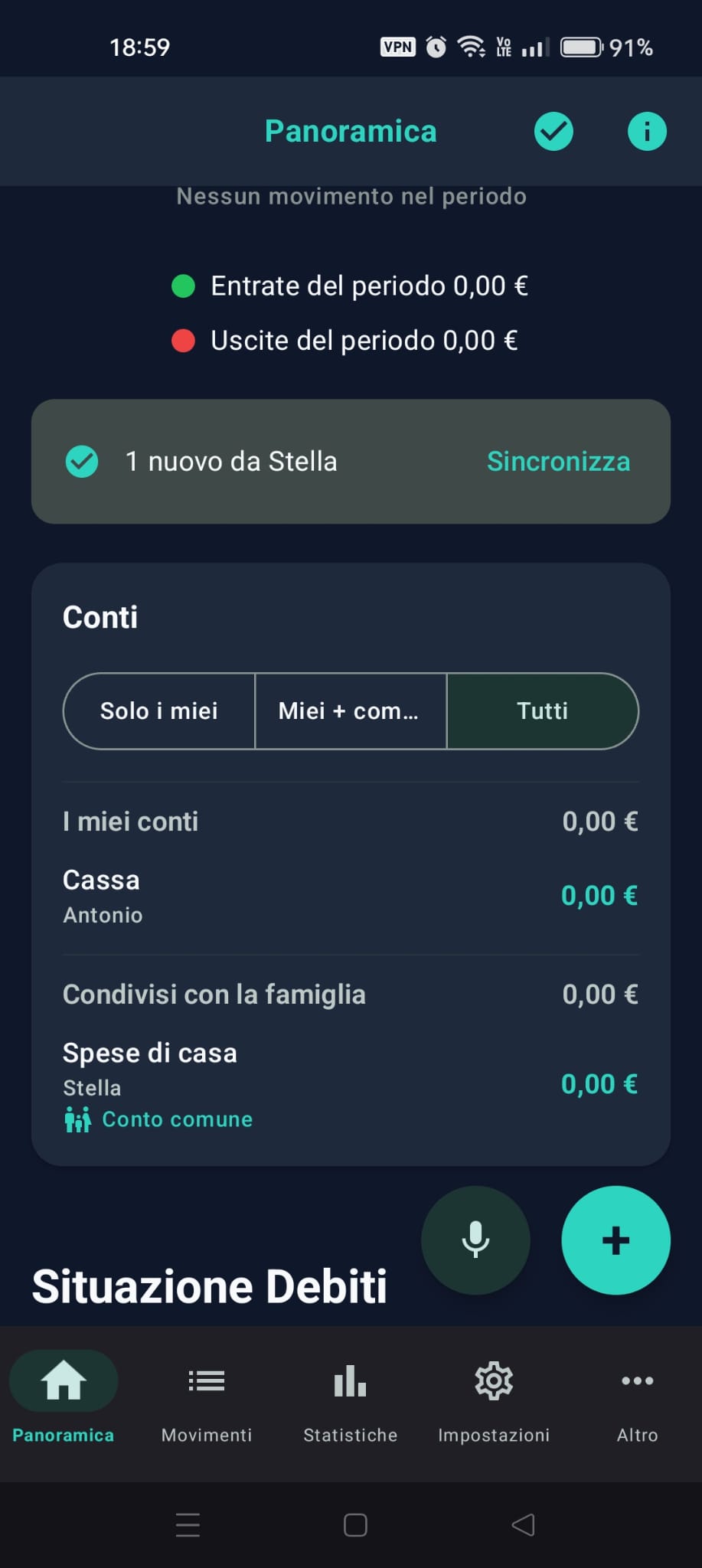
Panoramica con la riga di sincronizzazione e il selettore «Solo i miei / Miei + comuni / Tutti»
🛠️ 11.12 Problemi comuni
| Problema | Cosa controllare |
|---|---|
| «… non trovato. Siete sulla stessa Wi-Fi con FamLedger aperto?» | Apri FamLedger su entrambi i telefoni, tienila in primo piano e controlla che siano sulla stessa Wi-Fi. Poi tocca Riprova. |
| «Sincronizzazione disattivata» | Manca il permesso di accesso alla rete locale: tocca Consenti sulla riga in Panoramica, che apre le impostazioni dell'app sul telefono, e in Autorizzazioni consenti «Dispositivi nelle vicinanze» (o «Rete locale»). |
| La valuta di questo telefono è diversa da quella della famiglia | La sincronizzazione resta sospesa finché le valute non coincidono. |
| «Aggiornamento dell'app necessario» | Aggiorna FamLedger su tutti i telefoni della famiglia. |
| «Serve un nuovo invito» | Il telefono è rimasto troppo a lungo senza sincronizzare. Tocca Lascia e rientra con un invito e fatti invitare ancora. |
| Non vedo un conto di un altro membro | Il conto deve essere condiviso da chi lo possiede (paragrafo 11.5), e poi serve una sincronizzazione. |
✨ Novità & Aggiornamenti
FamLedger è in costante evoluzione. In questa sezione trovi le principali novità introdotte nei recenti aggiornamenti dell'applicazione.
👨👩👧 Famiglia: condividi tra più telefoni, senza cloud
Ora puoi collegare i telefoni della tua famiglia e condividere conti, movimenti, budget e debiti direttamente tra di voi, sulla stessa Wi-Fi. È una funzione facoltativa: trovi tutto nel Capitolo 11: Famiglia.
📈 Investimenti: piani, avvisi di prezzo e benchmark
La sezione Investimenti si è arricchita con i piani di accumulo, gli avvisi di prezzo, il confronto con un benchmark, i rendimenti e l'allocazione del portafoglio. Vedi il Capitolo 4.
🧮 Budget per categoria e sblocco con impronta digitale
Puoi impostare un tetto di spesa per ogni categoria, con riporto del residuo (paragrafo 9.6), e sbloccare l'app con l'impronta digitale (paragrafo 9.3).
🎙️ Inserimento Vocale Intelligente [BETA]
Puoi registrare le tue spese direttamente con la voce! Toccando l'icona del microfono a fianco del pulsante "+" in Panoramica o nella lista dei Movimenti, potrai dettare le tue transazioni in modo rapido e comodo.
L'app supporta sia un metodo strutturato chiave-valore (Consigliato) per una precisione ottimale:
"Descrizione pizza Importo 15 Data ieri Categoria Svago condivisa con Marco"
Sia un metodo naturale rapido (es. "15 euro per pizza ieri").
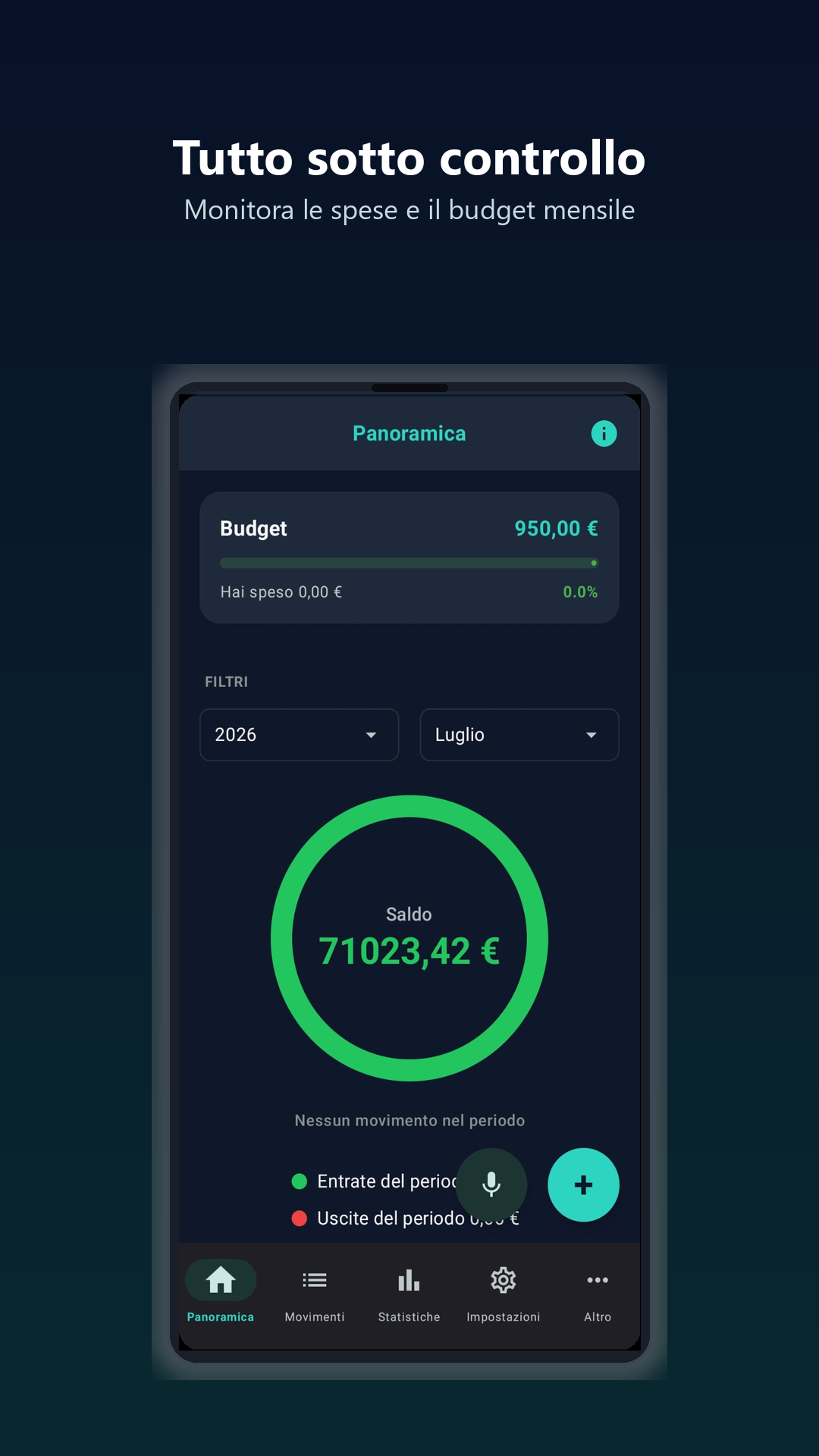
L'interfaccia con il pulsante microfono affiancato al "+"